Adobe Acrobat Nouveau Pdf Garde Numéro Des Anciennes Pages
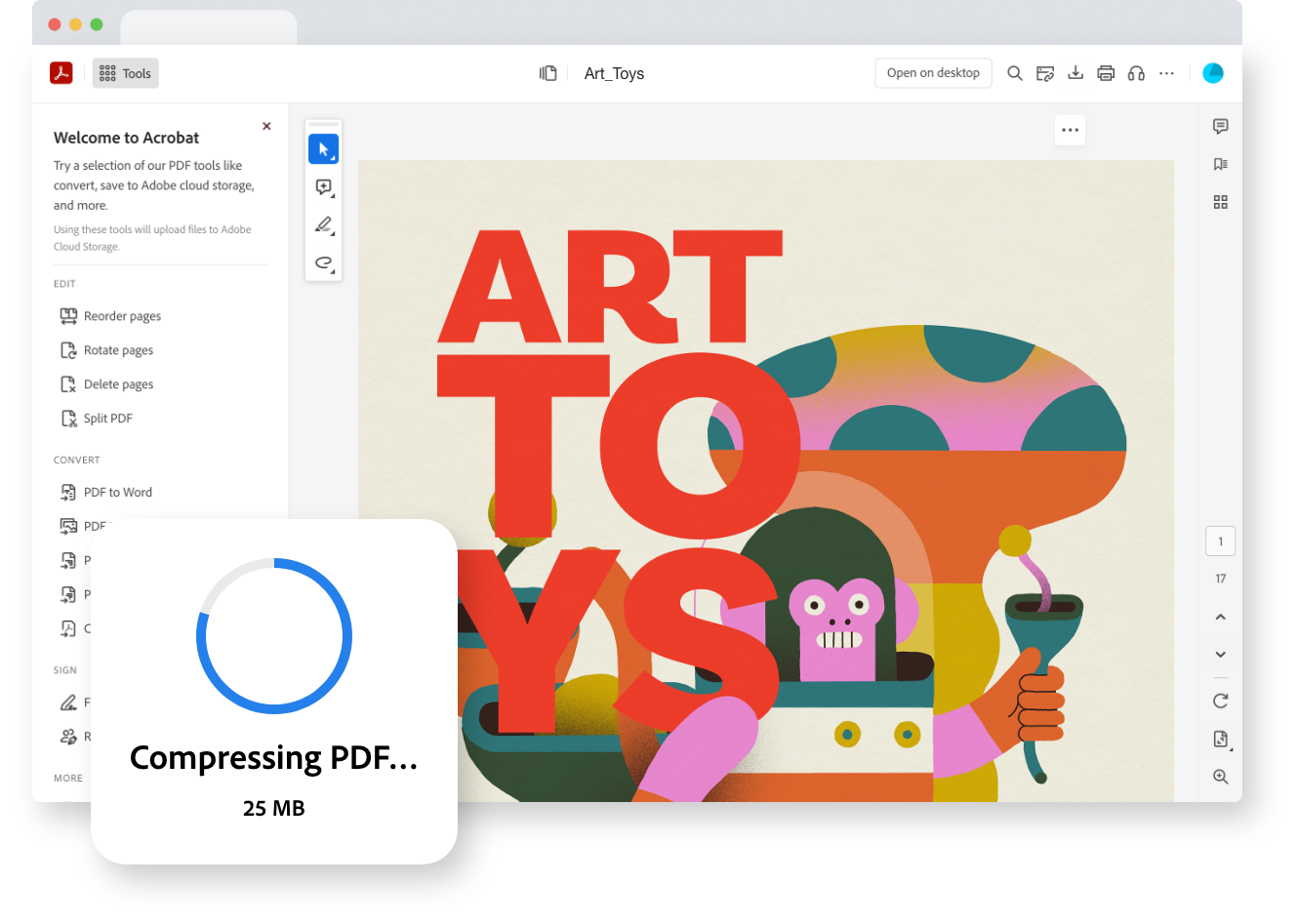
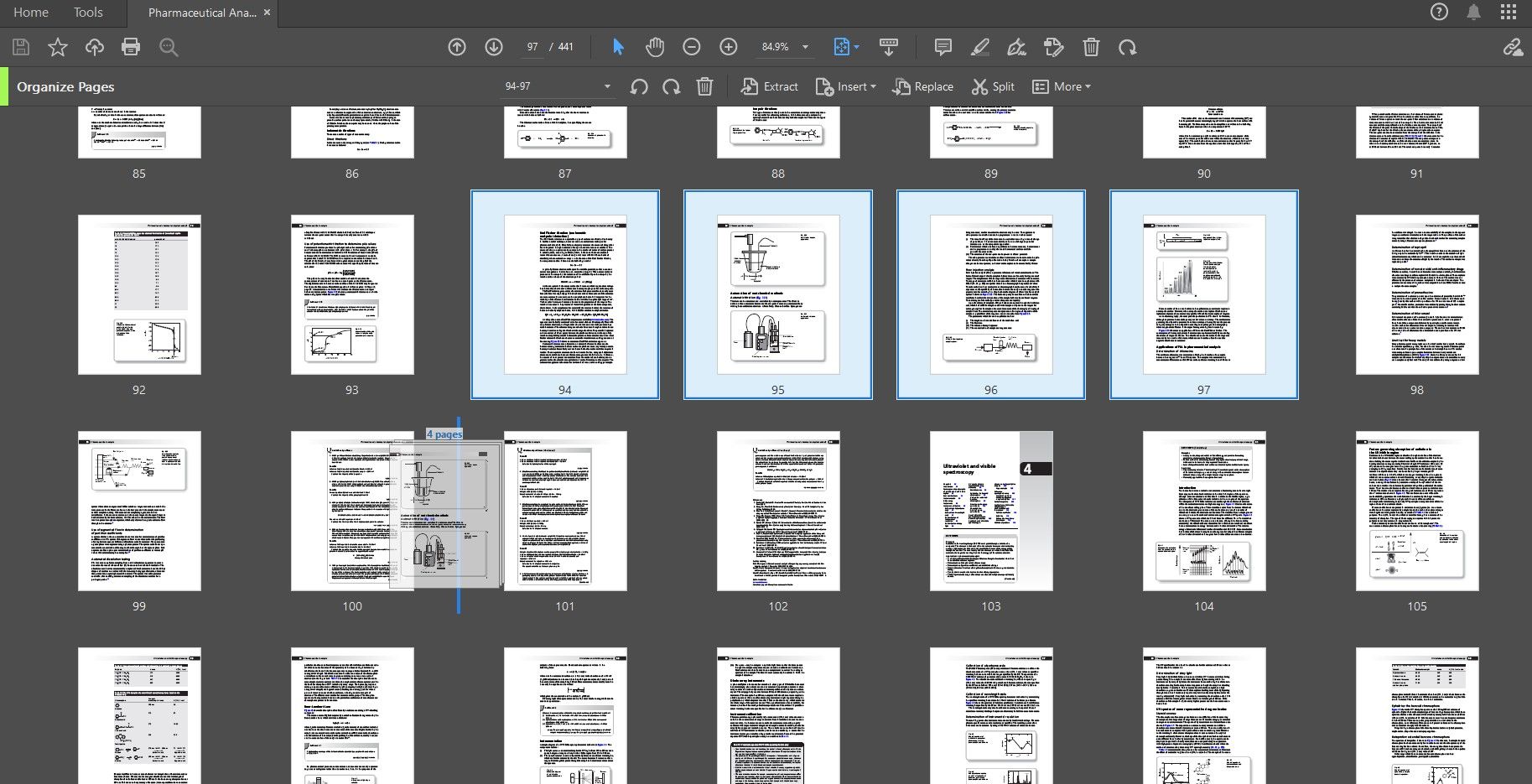
Ah, Adobe Acrobat! Le couteau suisse numérique de tout un chacun. Et avec lui, son petit cousin, le fameux "Acrobat Nouveau" qui, parfois, a l'humour un peu... particulier. On parle ici de cette étrange habitude qu'il a de numéroter les pages comme si le temps n'existait pas. Un document avec des pages issues d'un autre PDF ? Pas de problème! Il continue la numérotation comme si de rien n'était. C'est déroutant, parfois frustrant, mais avouons-le, ça a un certain charme rétro.
Pourquoi s'en soucier ? Imaginez: vous êtes étudiant et vous fusionnez plusieurs chapitres de votre thèse. Soudain, la page 12 est suivie de la page 47. Pour le professeur, c'est un peu comme retrouver un chat dans un jeu de quilles. Pour les professionnels, c'est pareil : rapports financiers, contrats... Si les numéros font le yoyo, c'est la panique à bord. Mais pour ceux qui aiment le chaos organisé, c'est une aubaine!
L'apparition de ce phénomène est plus fréquente qu'on ne le pense. Par exemple, lors d'un mariage, les futurs mariés assemblent des chants liturgiques de différentes sources. Et bim! Numérotation aléatoire. Ou encore, un entrepreneur compile des informations pour un dossier de subvention. Devinez quoi? Le désordre numérique s'invite à la fête.
Must Read
Alors, comment dompter cette bête ? La solution la plus simple est de vérifier les paramètres d'insertion des pages dans Acrobat. Assurez-vous que l'option "Continuer la numérotation à partir du document précédent" est désactivée. Sinon, vous pouvez aussi réinitialiser manuellement la numérotation pour chaque section du document.
Autre astuce: avant de fusionner, vérifiez et corrigez la numérotation de chaque PDF source individuellement. C'est un peu comme faire le ménage avant d'inviter du monde. Ça prend du temps, mais c'est tellement plus agréable après!
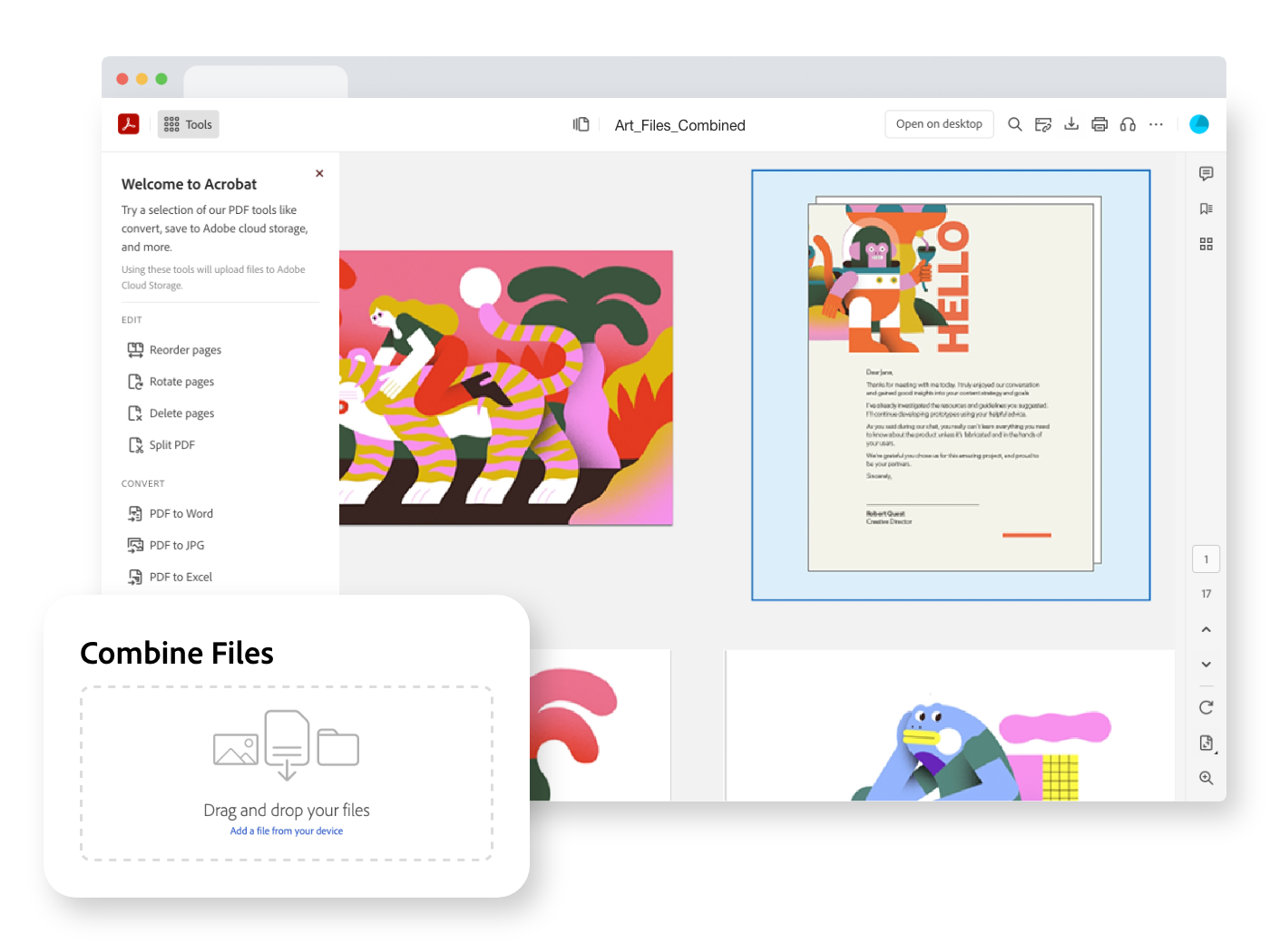
En bref, même si Adobe Acrobat Nouveau a ses petites excentricités, on finit par s'y faire. Avec un peu de patience et quelques astuces, on peut éviter le syndrome de la numérotation fantaisiste. Et si ça arrive quand même, on peut toujours en rire... ou pas!
Dernier conseil: n'oubliez pas d'enregistrer votre document après chaque modification. On ne sait jamais quand Acrobat décidera de vous faire une blague numérique. Bonne chance et que la force de la numérotation soit avec vous!