Adobe Reader Suppression Page De Garde Impression

Ah, Adobe Reader! On l’aime, on le déteste… N’est-ce pas ? Un outil indispensable, mais parfois un peu capricieux. Aujourd’hui, parlons d’un petit tracas bien spécifique : la page de garde d’impression. Cette fameuse page blanche (ou pas !) qui s’invite sans prévenir avant votre document.
C’est agaçant, hein ? Surtout quand on imprime un document important et qu'on ne veut pas gaspiller de papier pour rien. Imaginez : vous imprimez un CV impeccable, et bam ! Une page vide s'y colle au début. Catastrophe esthétique!
Alors, comment dompter cette bête ? Comment supprimer cette page de garde indésirable ? C'est plus simple qu'il n'y paraît, promis ! Pas besoin d'être un expert en informatique.
Must Read
La solution : Les préférences d’Adobe Reader
La clé se trouve dans les préférences d'Adobe Reader. Oui, oui, ce menu parfois un peu intimidant, mais qui recèle de petits trésors de configuration.
Ouvrez Adobe Reader. Ensuite, cherchez l'option "Edition" (en haut à gauche). Dans le menu déroulant, cliquez sur "Préférences". Facile, non ?
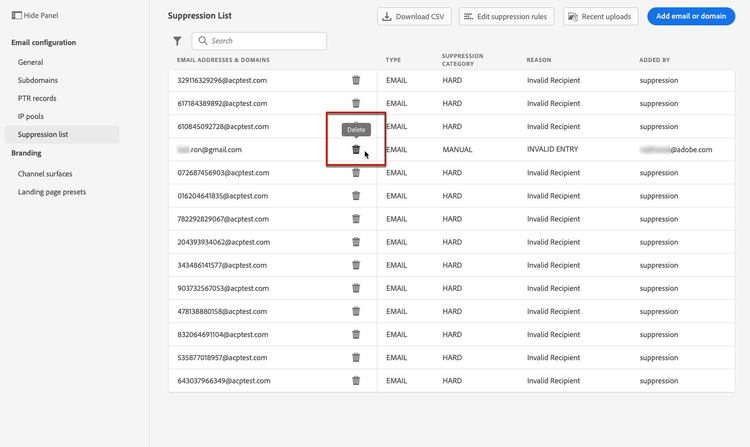
Une fois dans les Préférences, une fenêtre s’ouvre. Sur la gauche, vous verrez une liste d'options. Cherchez l'onglet "Documents". C'est là que la magie opère!
Dans cet onglet, vous devriez trouver une section intitulée "Affichage PDF" ou quelque chose d'approchant. Cherchez attentivement une option qui parle de "Toujours afficher la page de garde" ou quelque chose de similaire. Ça peut varier légèrement selon les versions d'Adobe Reader, mais le principe reste le même.
Si vous trouvez cette option, décochez-la! C’est tout ! C'est aussi simple que ça. Vous venez potentiellement d'économiser des ramettes entières de papier.
D’autres astuces ?
Parfois, le problème ne vient pas d'Adobe Reader lui-même, mais des paramètres d'impression de votre imprimante. Vérifiez également les paramètres de votre imprimante directement (via le panneau de configuration de votre ordinateur). Il est possible qu'une option soit activée pour imprimer une page de garde, même si Adobe Reader ne le demande pas.
Une petite digression : vous savez, j'ai un ami qui avait le même problème. Il a passé des heures à chercher une solution compliquée, alors que la réponse était sous son nez! C’est souvent le cas, n’est-ce pas ?
Dernier conseil : après avoir modifié les paramètres, redémarrez Adobe Reader. Parfois, un petit redémarrage est nécessaire pour que les changements soient pris en compte. C'est comme donner un petit coup de pouce à votre logiciel !

Alors, plus de pages de garde indésirables ! Vous voilà prêt à imprimer vos documents sans gaspiller du papier. Et en plus, vous avez appris quelque chose de nouveau. N'est-ce pas une bonne nouvelle ?
Finalement, ce petit problème de page de garde, c'est un peu comme ces petits tracas du quotidien. Une fois qu'on a trouvé la solution, on se dit : "Ah, c'était si simple !". Et on peut passer à autre chose, l'esprit tranquille.
Voilà, j'espère que cette petite astuce vous sera utile. Maintenant, allez savourer votre café ! Et bonne impression !