
Changer Couleur Page De Garde Word

Ah, Word! Notre fidèle compagnon de bureau, l'outil indispensable pour rédiger des rapports, des mémoires, et même, avouons-le, des lettres d'amour numériques. Mais soyons honnêtes, les documents Word ont souvent tendance à se ressembler un peu trop. Marre du blanc immaculé de la page de garde ? Envie d'un peu de peps, de couleur ? On vous comprend ! Changer la couleur de votre page de garde Word, c'est comme mettre un rouge à lèvres flamboyant : ça change tout !
Sortir du blanc : Pourquoi oser la couleur ?
La page de garde, c'est la première impression. C'est un peu comme la couverture d'un livre. Pensez à la couverture d'un roman de chez Gallimard : élégante, sobre, mais efficace. Et pourquoi pas une couverture colorée pour votre rapport ? Une couleur bien choisie peut :
- Attirer l'attention : Fini les documents noyés dans la masse !
- Refléter votre identité : Une couleur peut évoquer votre marque, votre personnalité, ou le thème de votre document.
- Créer une ambiance : Un bleu apaisant pour un rapport sur le bien-être, un rouge dynamique pour un projet innovant…
Bref, c'est une occasion de faire preuve de créativité, même dans un contexte professionnel. Un peu comme choisir la couleur de vos chaussettes... ça ne se voit pas beaucoup, mais ça fait toute la différence pour vous !
Must Read
La technique : C'est plus simple qu'il n'y paraît !
Alors, comment on fait concrètement pour donner un coup de peps à cette page de garde ? Plusieurs options s'offrent à vous :
- Le remplissage : La méthode la plus simple. Insérez une forme (un rectangle par exemple) qui couvre toute la page. Allez ensuite dans l'onglet "Format de la forme" et choisissez la couleur de remplissage de votre choix. N'oubliez pas de supprimer le contour pour un rendu impeccable !
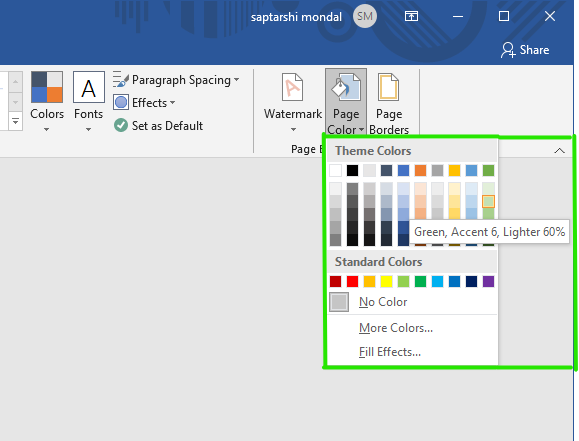
- L'arrière-plan : Plus subtil, mais tout aussi efficace. Allez dans l'onglet "Création" (ou "Mise en page" selon votre version de Word), puis "Couleur de page". Vous pouvez choisir une couleur unie, un dégradé, une texture, ou même une image. Attention : cette option applique la couleur à toutes les pages du document. Il faudra donc créer une section différente pour votre page de garde.
- Les thèmes : Word propose des thèmes prédéfinis qui incluent des couleurs, des polices et des effets visuels. C'est une solution rapide et facile pour harmoniser l'ensemble de votre document. Explorez les options disponibles et trouvez celle qui vous convient !
Astuce de pro : Utilisez le sélecteur de couleurs pour choisir une teinte précise, ou entrez un code hexadécimal pour une couleur personnalisée. Inspirez-vous de sites comme Adobe Color pour trouver des palettes harmonieuses !
Les faux pas à éviter : Le fashion faux-pas du Word
Attention, la couleur, c'est comme le parfum : il faut savoir doser ! Quelques erreurs à éviter :
- Les couleurs trop vives : À moins de vouloir provoquer une crise d'épilepsie à votre lecteur, évitez les couleurs fluorescentes ou criardes.
- Les couleurs illisibles : Un texte blanc sur un fond jaune pâle ? On oublie ! Assurez-vous que le contraste soit suffisant pour une lecture confortable.
- L'abus de dégradés : Un dégradé subtil peut être élégant, mais un dégradé trop prononcé peut vite faire "années 90".
Souvenez-vous, l'élégance réside souvent dans la simplicité. Un bleu marine profond, un vert forêt apaisant, un gris anthracite moderne... Parfois, les couleurs les plus discrètes sont les plus efficaces.
![+25 Pages De Garde Word Gratuit À Télécharger | [Page-Word] - Couleur](https://1.bp.blogspot.com/-6LwxVM9QVbA/XIJnmcd7t7I/AAAAAAAADZI/3cuhqzcduyYkaRXNQh8cx32eIjvSWLsBgCLcBGAs/s1600/exemple_page_de_garde_2019_word_certicate_free.PNG)
En bref : Un petit geste, un grand impact
Changer la couleur de votre page de garde Word, c'est un détail, certes. Mais c'est un détail qui peut faire la différence. C'est une façon simple d'ajouter une touche personnelle à vos documents, de les rendre plus attrayants, et de montrer que vous avez le souci du détail. C'est un peu comme choisir le bon accessoire pour une tenue : ça transforme tout le look.
Alors, la prochaine fois que vous ouvrez Word, osez la couleur ! Libérez l'artiste qui sommeille en vous et transformez vos documents en œuvres d'art... ou presque ! Et n'oubliez pas, la vie est trop courte pour les documents ennuyeux.






