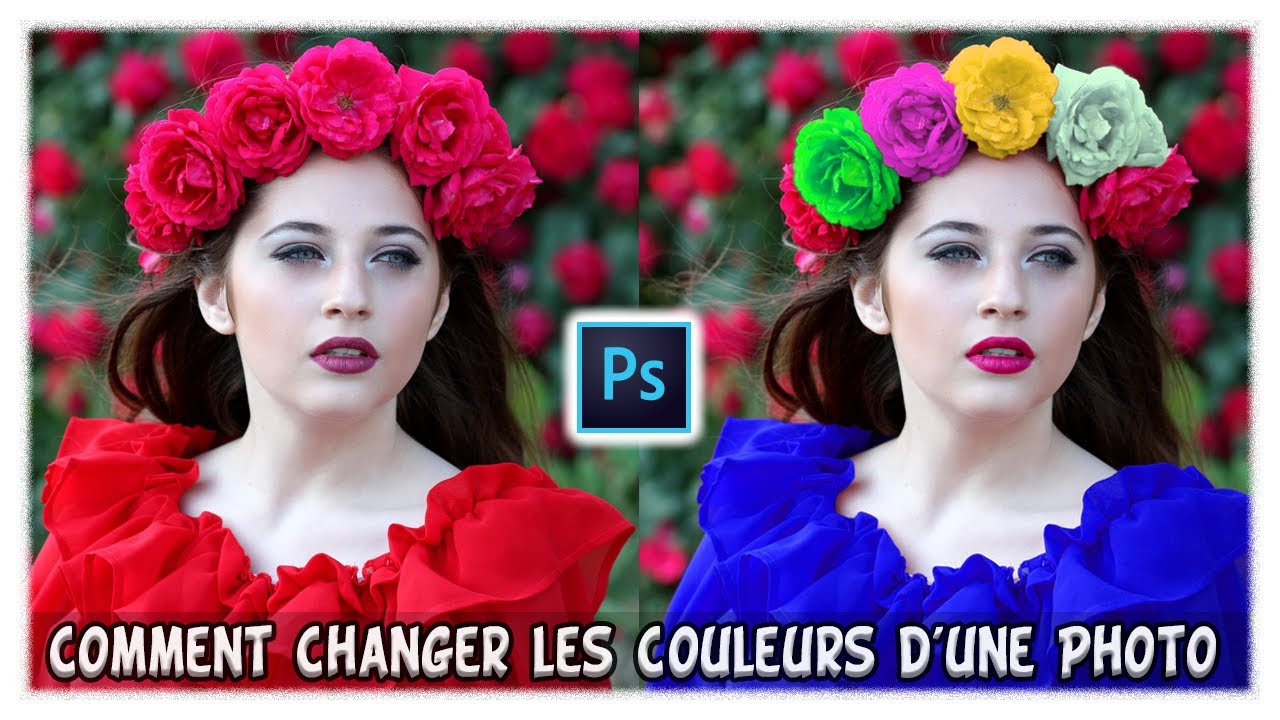
Changer La Couleur D'une Page De Garde Pdf Sur Photoshop

Alors, on se lance dans une petite aventure Photoshop ? Vous avez un PDF, une page de garde un peu tristoune, et vous rêvez de lui donner un coup de peps ? Pas de panique, c'est plus facile qu'on ne le pense ! On va voir comment changer la couleur de cette page de garde directement dans Photoshop.
D'abord, la base : ouvrir votre PDF avec Photoshop. Attention, Photoshop n'est pas un éditeur de PDF pur et dur. Il va en fait transformer chaque page en image. Donc, assurez-vous de choisir seulement la page de garde à modifier, si vous n'avez besoin que d'elle. Vous la voyez s'afficher, prête à être métamorphosée ?
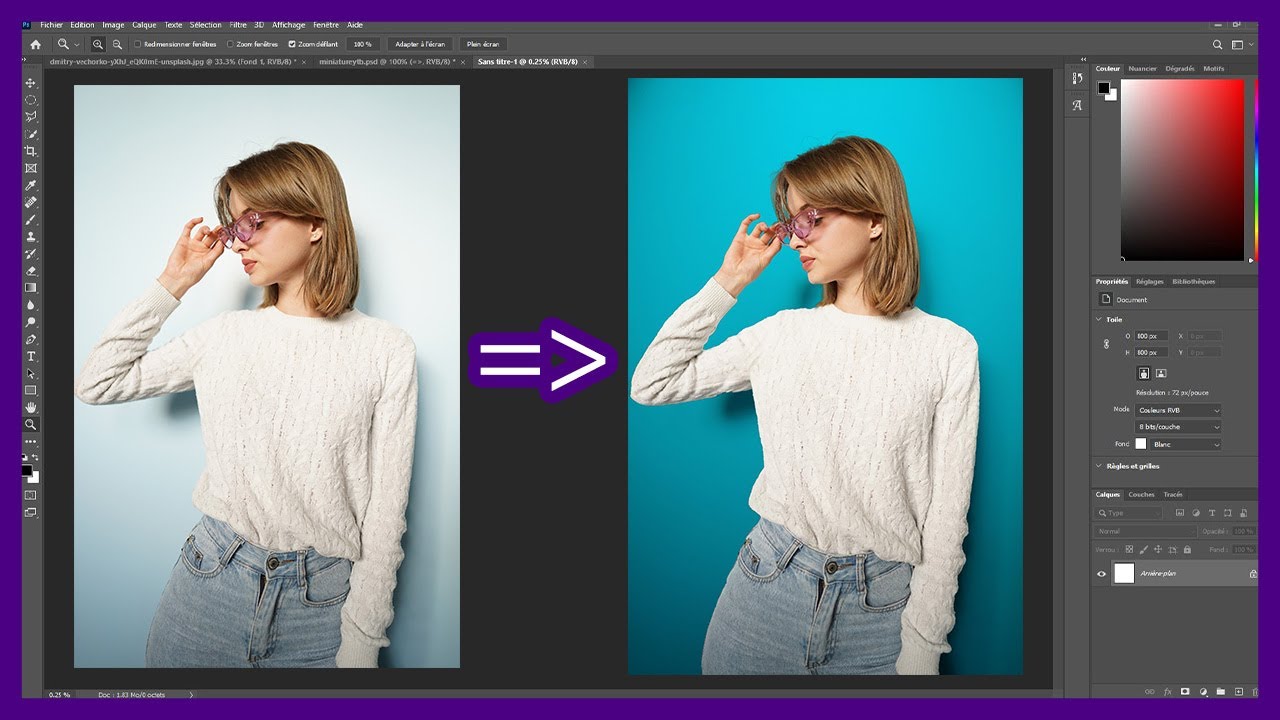
Maintenant, on passe à la couleur ! Il y a plusieurs façons de s'y prendre. La plus simple ? Utiliser le pot de peinture. Oui, oui, celui qui déverse une couleur partout. Choisissez une couleur bien pétillante dans votre palette. Un bleu turquoise peut-être ? Un jaune soleil ? Soyez audacieux !
Must Read
Mais avant de cliquer frénétiquement, créez un nouveau calque. Pourquoi un nouveau calque ? Parce que ça nous permet de ne pas bousiller l'image d'origine. On pourra toujours revenir en arrière si on n'est pas satisfait. Astucieux, non ?
Sélectionnez ce nouveau calque (il doit être tout propre, tout vide) et hop, versez la couleur ! Magie ! (Ou presque. Si toute la page n'est pas de la même couleur, il faudra peut-être aider le pot de peinture avec d'autres outils de sélection).
Et si on veut plus subtil ?
Le pot de peinture, c'est bien pour un changement radical. Mais parfois, on veut juste une teinte plus douce, plus sophistiquée. Dans ce cas, on peut utiliser les calques de réglage. Vous connaissez ?
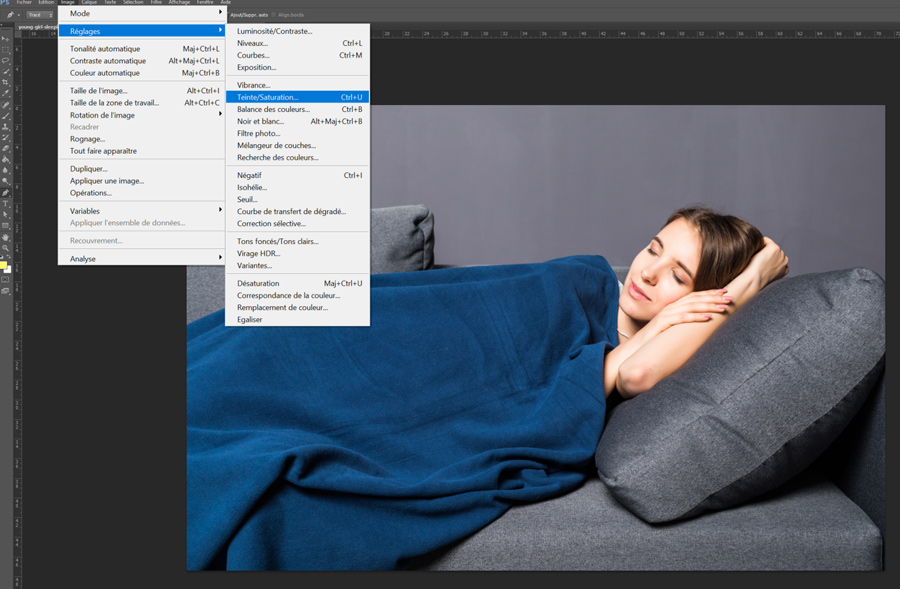
Allez dans le menu "Calque", puis "Nouveau calque de réglage". Vous avez le choix entre plein d'options : Teinte/Saturation, Balance des couleurs, Courbes... C'est un peu comme avoir une palette de filtres à portée de main.

Par exemple, avec Teinte/Saturation, on peut jouer avec la couleur, l'intensité et la luminosité de la page de garde. On peut même donner un effet vintage, un look un peu délavé, très tendance ! Essayez, expérimentez, c'est le meilleur moyen de trouver ce qui vous plaît.
N'oubliez pas de sauvegarder ! Fichier, Enregistrer sous... et choisissez le format qui vous convient le mieux. Si vous devez réintégrer cette page de garde dans votre PDF original, le mieux est de la sauvegarder en format image (JPEG ou PNG) et ensuite d'utiliser un outil d'édition de PDF pour la remplacer. Il existe des outils gratuits en ligne pour ça, c'est très pratique.
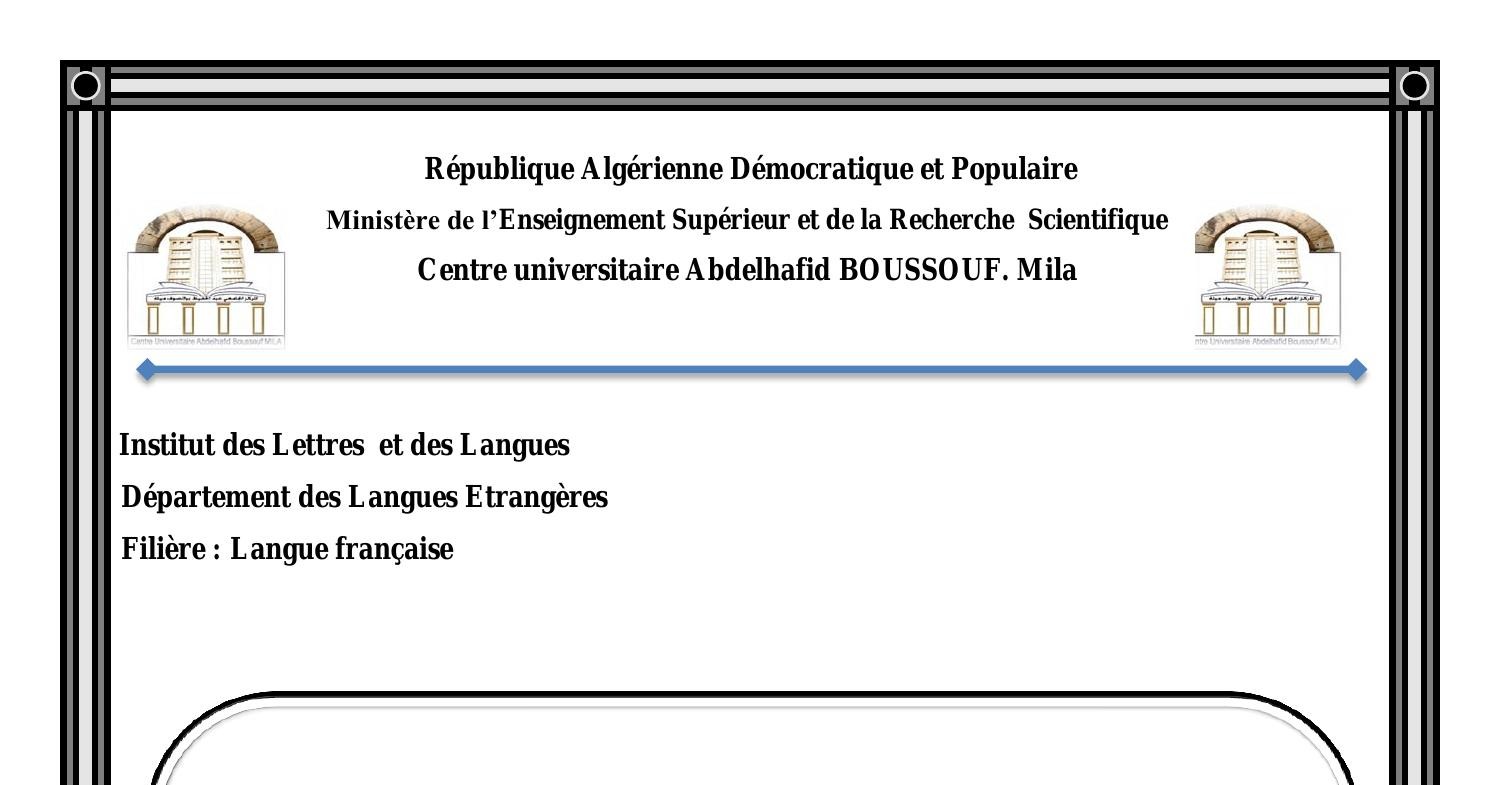
Voilà ! Votre page de garde a fait peau neuve ! Vous avez vu, c'était pas si compliqué. Photoshop, c'est un outil puissant, mais il est accessible à tous. Alors, n'hésitez pas à vous lancer, à explorer, à laisser libre cours à votre créativité. Et surtout, amusez-vous !
Et maintenant, imaginez la fierté que vous allez ressentir en voyant votre document avec cette page de garde personnalisée. C'est ça, le pouvoir de la créativité ! À bientôt pour de nouvelles aventures Photoshop !