Commencer La Pagination Apres La Page De Garde

Qui n'a jamais rêvé d'une présentation impeccable de ses documents, rapports ou mémoires ? Commencer la pagination après la page de garde, c'est l'art d'apporter une touche de professionnalisme subtile mais cruciale. Cela évite d'afficher un numéro inesthétique sur la page la plus soignée, la page d'accueil qui donne la première impression.
Le but principal est simple : numéroter les pages à partir du contenu pertinent (introduction, chapitre 1, etc.) et non depuis la couverture ou la page de titre. Imaginez un rapport de stage où la page de garde, avec le logo de l'entreprise et votre nom, n'est pas comptabilisée dans la numérotation. C'est bien plus élégant et clair pour le lecteur.
Les avantages sont multiples. Outre l'aspect esthétique, cela facilite la navigation dans le document. Les références aux pages dans le corps du texte sont plus précises et intuitives. De plus, cela témoigne d'une maîtrise des outils bureautiques, un atout dans un contexte professionnel.
Must Read
Prenons un exemple concret : la rédaction d'une thèse. La page de garde, le sommaire et les remerciements ne sont généralement pas numérotés. La pagination commence à l'introduction, souvent en chiffres romains (i, ii, iii) pour les pages préliminaires, puis en chiffres arabes (1, 2, 3) pour le corps du texte.
Comment faire ? La méthode varie selon le logiciel de traitement de texte (Word, LibreOffice, Google Docs). La clé réside dans l'utilisation de sauts de section. Ces sauts permettent de diviser le document en parties distinctes, chacune pouvant avoir sa propre numérotation.

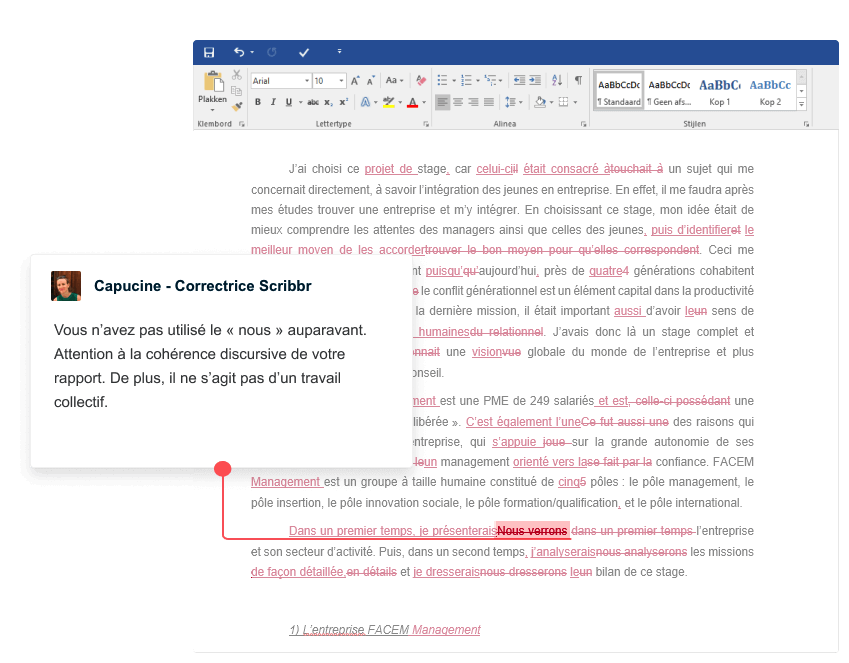
Pour explorer cette fonctionnalité, recherchez dans l'aide de votre logiciel les termes "saut de section", "numérotation des pages" ou "en-têtes et pieds de page". Des tutoriels en ligne, souvent accompagnés de captures d'écran, vous guideront pas à pas.
N'hésitez pas à expérimenter avec un document test. Créez un saut de section après la page de garde, puis modifiez les options de numérotation pour démarrer à partir de "1" ou "i" dans la section suivante. La satisfaction de voir votre document parfaitement mis en forme en vaut la peine !