Comment Créer Une Page De Garde Word 2013

Bonjour mes amis! Installons-nous confortablement, prenez un café… et parlons Word. Plus précisément, de ces jolies pages de garde qui donnent un cachet professionnel à vos documents. Vous savez, celles qui font "waouh" dès le début. Alors, comment créer une page de garde impeccable dans Word 2013 ? C'est plus simple qu'il n'y paraît! Croyez-moi!
Les Pages de Garde Prédéfinies: Un Point de Départ Idéal
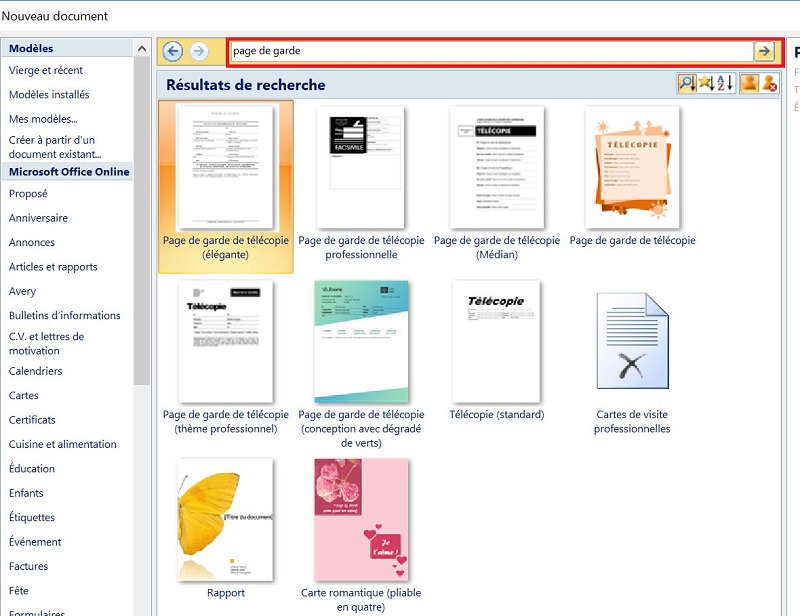
Word 2013 est votre ami. Vraiment! Il vous offre une galerie de pages de garde pré-conçues. Pourquoi réinventer la roue, n'est-ce pas ?
Pour y accéder, c'est facile : Ouvrez Word, puis allez dans l'onglet "Insertion". Cherchez ensuite le bouton "Pages" et cliquez sur la petite flèche sous "Page de Garde". Tada! Un menu déroulant s'offre à vous, rempli de modèles prêts à l'emploi.
Must Read
Choisissez celui qui vous parle le plus, celui qui correspond le mieux à l'esprit de votre document. Cliquez dessus, et hop, il s'insère automatiquement au début de votre fichier. Magique, non?
Maintenant, la partie amusante : la personnalisation! Double-cliquez sur les champs (titre, sous-titre, auteur, date, etc.) et remplacez le texte par vos propres informations. N'hésitez pas à jouer avec les polices et les couleurs pour l'adapter à votre style. C'est votre moment de briller!

Créer Votre Propre Page de Garde: L'Art de l'Originalité
Envie d'une page de garde unique, qui reflète vraiment votre personnalité ou l'identité de votre entreprise ? Pas de problème! Word 2013 vous laisse carte blanche.
Commencez par une page vierge (Insertion > Page Vierge). Ensuite, laissez libre cours à votre imagination. Insérez des zones de texte (Insertion > Zone de Texte) pour le titre, le sous-titre, votre nom, la date… Tout ce qui vous semble pertinent.
Vous pouvez aussi ajouter des images (Insertion > Images) pour illustrer votre propos. Choisissez une image de haute qualité, bien sûr, et veillez à ce qu'elle s'intègre harmonieusement à l'ensemble.

Un petit conseil: utilisez les outils de mise en forme de Word (onglet "Format" qui apparaît lorsque vous sélectionnez un élément) pour aligner les éléments, ajuster les couleurs, ajouter des bordures, etc. Soyez créatif, mais veillez à la lisibilité. On ne veut pas d'un document qui pique les yeux, hein?
Sauvegarder Votre Chef-d'œuvre: Pour Toujours!
Une fois que vous êtes satisfait de votre création, vous pouvez la sauvegarder en tant que modèle de page de garde personnalisé. C'est très pratique pour la réutiliser dans d'autres documents. Plus besoin de tout recommencer à zéro!

Sélectionnez l'ensemble de votre page de garde (cliquez et faites glisser la souris pour tout englober). Ensuite, allez dans l'onglet "Insertion" > "Page de Garde" > "Enregistrer la sélection dans la galerie de pages de garde". Donnez-lui un nom, une catégorie et une description. Et voilà, votre page de garde est prête à être utilisée à l'avenir!
Alors, facile, non? Vous voyez, Word 2013 regorge de petites astuces pour vous faciliter la vie. N'hésitez pas à explorer ses fonctionnalités et à expérimenter. Vous serez surpris de ce que vous pouvez accomplir!
Maintenant, à vous de jouer! Créez de magnifiques pages de garde et impressionnez votre monde! Et n'oubliez pas, la clé du succès, c'est la créativité et le plaisir. Alors, amusez-vous!