Comment Enlever Numéro Page Page De Garde Et Sommaire Word

Salut l'ami(e)! On s'est tous retrouvés face à ce problème, hein? Tu tapes ton mémoire, un rapport super important, ou même juste une recette de gâteau hyper sophistiquée sur Word, et là… BIM! Des numéros de page partout! Surtout, et c'est ça le pire, sur la page de garde et le sommaire. Comme si on avait besoin d'un numéro sur une photo de couverture qu'on a mis 3 heures à choisir! C'est le karma, je te dis. Le karma des utilisateurs Word.
Alors, comment on vire ces intrus numériques sans devenir fou (plus qu'on ne l'est déjà, hein) ? Pas de panique, c'est plus simple qu'il n'y paraît. Imagine, c'est comme enlever des chaussettes mouillées après une averse : désagréable sur le moment, mais tellement mieux après.
La magie des sauts de section
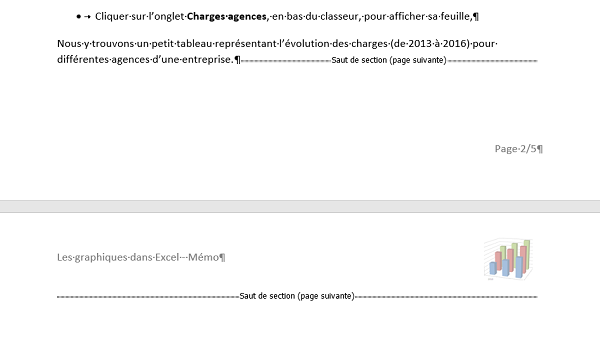
Le secret, c'est les sauts de section. Word pense que tout ton document est une seule et même entité, un peu comme ta collection de pin's que tu refuses de classer. Du coup, il numérote tout. Faut lui montrer qui est le patron et lui dire : "Hé! Toi! La page de garde et le sommaire, c'est une section. Le reste, c'en est une autre!".
Must Read
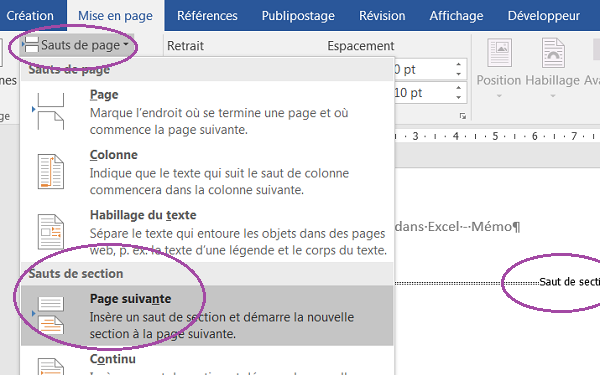
Comment faire concrètement ? Mets ton curseur juste à la fin de ton sommaire (ou de ta page de garde, si tu as juste une page à "séparer"). Ensuite, direction l'onglet "Mise en page" (ou "Disposition", ça dépend de ta version de Word, un peu comme trouver le bon angle pour prendre un selfie). Clique sur "Sauts de page" et choisis "Page suivante" sous "Sauts de section".
Voilà! Tu as créé un mur invisible entre tes premières pages et le reste de ton document. C'est comme avoir mis une pancarte "PRIVÉ" sur ta page de garde.
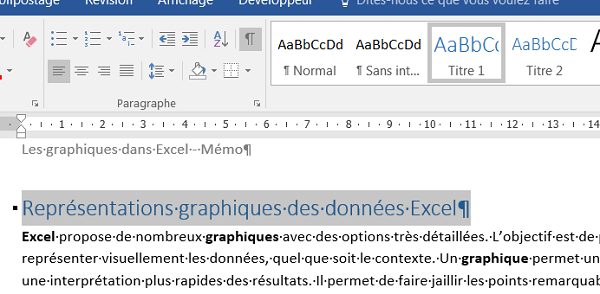
Décocher l'option "Lier au précédent"
Maintenant, double-clique dans le pied de page (ou l'en-tête, selon où sont tes numéros de page) de la première page de la section où tu veux que la numérotation commence (donc, pas la page de garde!). Regarde bien l'onglet "En-tête et pied de page" qui apparaît. Tu verras une option "Lier au précédent" (ou "Identique au précédent"). Dé-coche-la! C'est crucial. C'est un peu comme couper le fil qui relie ton ex à ta vie.
Word comprendra alors que la numérotation de cette section est indépendante de la précédente. Ouf!
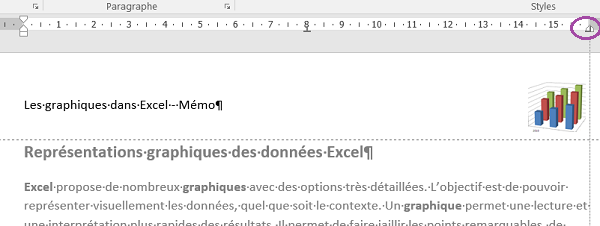
Supprimer les numéros de page indésirables
Il ne te reste plus qu'à supprimer manuellement les numéros de page sur ta page de garde et ton sommaire. Sélectionne-les et appuie sur la touche "Suppr" (ou "Delete", si ton Word est anglophone). C'est jouissif, non? C'est comme écraser une fourmi qui t'embêtait pendant ton pique-nique.
Petit bonus : Si tu veux que la numérotation commence à "1" sur ta première "vraie" page (après le sommaire), clique à nouveau dans le pied de page (ou l'en-tête) de cette page, puis va dans "Numéro de page" -> "Format des numéros de page". Tu peux alors choisir de commencer à numéroter à partir de "1".
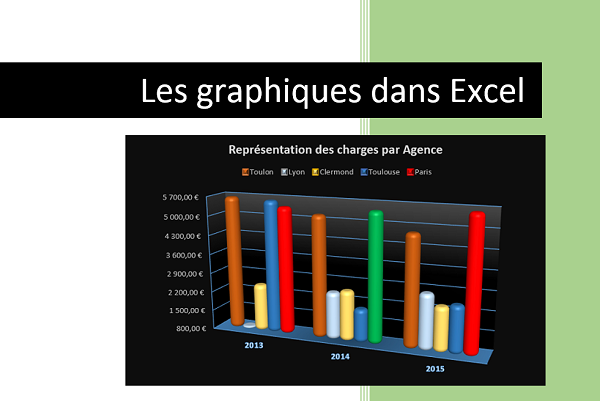
Et voilà! Tu as terrassé le démon de la numérotation automatique! Tu peux désormais retourner à tes occupations, comme... je sais pas... te battre avec Excel? Ou essayer de comprendre pourquoi ta plante verte a des têtes bizarres.
N'hésite pas à recommencer les étapes si ça ne marche pas du premier coup. Word, c'est un peu comme essayer de monter un meuble IKEA sans notice : on finit toujours par y arriver, même si ça prend plus de temps que prévu et qu'on a envie de tout casser au passage.