Comment Faire Juste La Page De Garde En Couleur

Ah, la page de garde en couleur ! Un peu comme le rouge à lèvres flamboyant d'un document autrement monochrome. C'est le petit "je-ne-sais-quoi" qui dit : "Hey, regardez-moi, je suis pro... et aussi un peu fun, au fond." Mais soyons honnêtes, on a tous eu cette petite crise existentielle : comment diable faire seulement la page de garde en couleur, sans transformer tout le document en arc-en-ciel criard ? Pas de panique, chers amis de l'impression, on va décortiquer ça ensemble.
Le Mystère des Impressoras Récalcitrantes
La première étape, c'est de comprendre que votre imprimante n'est pas forcément votre meilleure amie (surtout celle qui a un clignotement rouge permanent et un vague murmure de rébellion). Les imprimantes, voyez-vous, ont une âme. Et parfois, cette âme est... capricieuse.
L'astuce principale, c'est de jouer avec les paramètres d'impression. Votre logiciel de traitement de texte (Word, Google Docs, LibreOffice, etc.) est votre allié. Cherchez l'option "Impression" (logique, non ?). Ensuite, plongez-vous dans les abysses des paramètres avancés. C'est là que la magie opère.
Must Read
La Technique du Ninja de l'Impression
Voici la méthode ninja, approuvée par les experts (euh... moi, et peut-être votre voisin qui bidouille l'informatique depuis 1998) :
1. Sélectionnez la page de garde : Avant toute chose, assurez-vous que votre curseur est bien sagement posé sur la page de garde. C'est important, sinon vous risquez de colorier la page des remerciements de votre thèse, et ce serait dommage.
2. Imprimez "seulement cette page": Dans les paramètres d'impression, vous devriez trouver une option pour imprimer une plage de pages spécifique. Indiquez uniquement le numéro de la page de garde (généralement, c'est la page 1, sauf si vous avez une introduction philosophique de 30 pages, auquel cas, on ne vous juge pas).
3. Choisissez la couleur : Assurez-vous que l'option "couleur" est bien cochée. Si vous voyez une option "niveaux de gris", "économique" ou "sépia pour un effet vintage", ignorez-les. À moins, bien sûr, que vous ne visiez un look "document d'archives retrouvé dans un grenier". Mais on suppose que non.
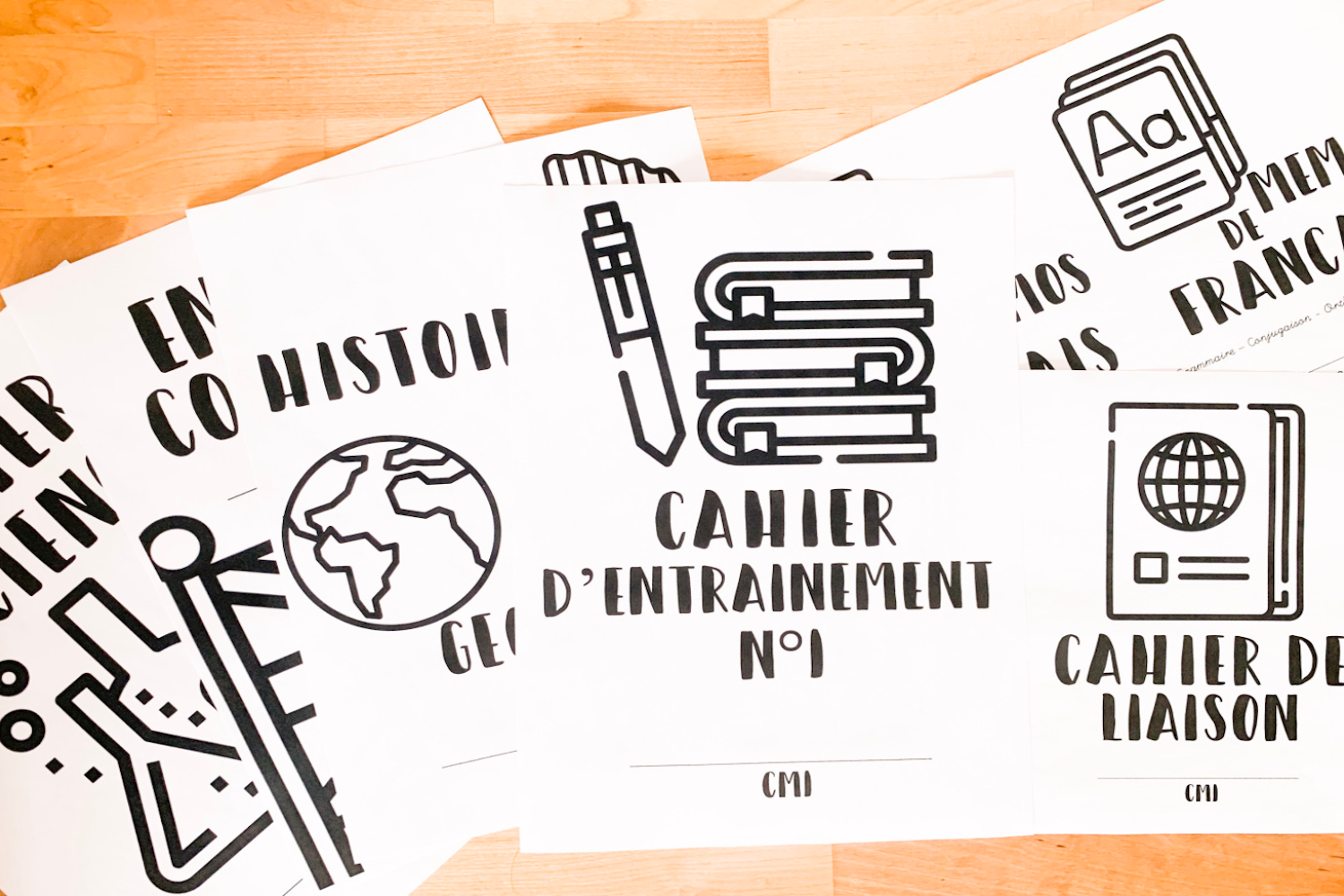
4. Le Tour de Passe-Passe : Une fois la page de garde fièrement imprimée en couleur, retournez dans les paramètres d'impression et sélectionnez "imprimer tout le document" (ou la plage de pages restante) en... noir et blanc ! Et voilà ! La subtilité à la française, l'élégance discrète, la maîtrise technique d'un Jedi de l'imprimante.
Les Pièges à Éviter (ou presque...)
Attention aux pièges ! Par exemple, certaines imprimantes particulièrement retorses peuvent ignorer vos instructions et transformer tout en niveaux de gris, juste pour le plaisir. Dans ce cas, redémarrez l'imprimante, sacrifiez un stylo usagé à son effigie, et réessayez. On ne juge toujours pas.

Et si, malgré tous vos efforts, l'imprimante refuse obstinément de coopérer, rappelez-vous que l'humour est la clé. Riez de votre échec, décorez la page de garde à la main avec des feutres (effet garanti, quoique peut-être un peu... enfantin), et envoyez le document tel quel. Après tout, l'important, c'est le contenu, n'est-ce pas ? (Petit clin d'œil complice.)
Dernier conseil : Vérifiez toujours le niveau d'encre de vos cartouches. Rien de plus frustrant que de se rendre compte, au moment crucial, que la cartouche de magenta est vide. C'est un peu comme essayer de faire un gâteau au chocolat sans chocolat. C'est possible, mais le résultat risque d'être... décevant.
Conclusion (avec un clin d'œil)
Voilà, vous savez maintenant comment imprimer uniquement la page de garde en couleur. N'oubliez pas, le secret, c'est la patience, la persévérance et une bonne dose d'humour. Et si tout échoue... eh bien, blâmez l'imprimante. Elle ne se plaindra pas. Après tout, c'est une machine. Et les machines, ça n'a pas d'humour. (Enfin, on croit...)