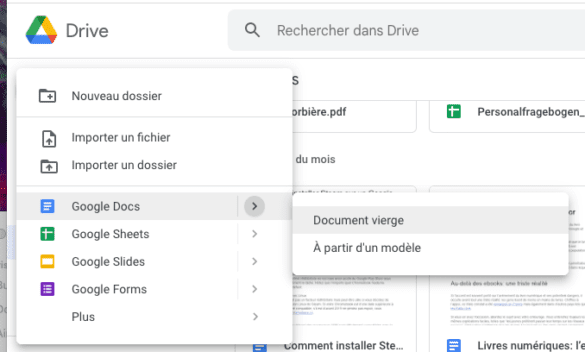
Comment Faire Un Page De Garde Avec Google Docs

Salut l'ami(e) ! On prend un café et on parle Google Docs ? Plus précisément, de cette fameuse page de garde, cette première impression qui compte tellement. Tu sais, celle qui dit "Hé, je suis sérieux, et en plus, je suis stylé(e) !" 😉
Franchement, faire une page de garde avec Google Docs, c'est pas la mer à boire. Promis ! C'est même étonnamment simple. Allez, on y va !
Option 1: Le Classique, Mais Pas Ringard!
On commence avec le plus basique : l'insertion d'une page blanche. Tu vas dans "Insertion" > "Saut de page". Hop ! Une page toute neuve, juste pour toi.
Must Read
Ensuite, on tape les infos essentielles : le titre de ton document (en gras, s'il te plaît!), ton nom, la date, peut-être le nom de ton prof si c'est pour l'école… Tu vois le genre. Mais attention, on ne balance pas tout ça comme ça, hein ?
Pour que ce soit joli, tu utilises les options de mise en page : centrer le texte, choisir une police sympa (mais lisible !), ajuster la taille des caractères. Pense à l'espacement aussi, c'est hyper important. Un peu d'air, ça respire !

Et la cerise sur le gâteau : une image ! Une petite photo en rapport avec le sujet de ton document, discrète mais efficace. Tu peux l'insérer depuis ton ordinateur, Google Drive, ou même faire une recherche directement dans Google Images. Génial, non ?
Option 2: On Devient Créatif (Enfin, Presque!)
Tu te sens l'âme d'un artiste ? Alors on passe à l'étape supérieure. On va utiliser les formes et les zones de texte pour créer un design plus original.

Insertion > Dessin > Nouveau. Et là, c'est le festival ! Tu peux ajouter des rectangles, des cercles, des flèches… Bref, tout ce qui te passe par la tête. L'idée, c'est de créer un fond original ou d'encadrer les informations importantes.
Les zones de texte, c'est super pratique pour placer ton texte où tu veux, sans être limité par la mise en page classique. Tu peux même les faire pivoter, leur donner une couleur de fond… Bref, tu deviens un pro du design ! (Enfin, presque. N'oublie pas, on reste sur Google Docs ! 😉)

Option 3: Copier/Coller une trouvaille d'internet
Soyons honnêtes, parfois, l'inspiration nous fuit. Et c'est pas grave! Google is your friend. On peut simplement chercher des modèles de pages de garde en ligne et copier/coller l'essentiel dans notre Google Docs.
Attention toutefois à bien vérifier que le modèle soit libre de droits et à adapter le contenu à ton sujet. Ne te contente pas de recopier bêtement! 😉
Alors, tu vois ? C'est pas si compliqué ! Avec un peu de patience et de créativité, tu vas pouvoir créer une page de garde qui fera son petit effet. Et n'oublie pas : l'important, c'est que ça te plaise ! À la prochaine pour d'autres aventures Google Docs !