Comment Faire Une Belle Page De Garde Sur Word 2010

Alors, cher ami(e) amateur de Word 2010, tu te demandes comment créer une belle page de garde ? Ah, la fameuse page de garde ! Ce rempart visuel qui sépare le chaos de tes pensées (ou, soyons honnêtes, de tes nuits blanches à procrastiner) du saint Graal de ton document.
Ne t'inquiète pas, je suis là pour te guider. Pas de panique à bord ! Word 2010, c'est un peu comme un vieux copain un peu dépassé, mais qui a encore quelques tours dans son sac. Et figure-toi que la page de garde, c'est justement un de ses tours préférés. Prêt(e) ? Allons-y !
Le menu "Insertion" : Ton meilleur ami (pour le moment)
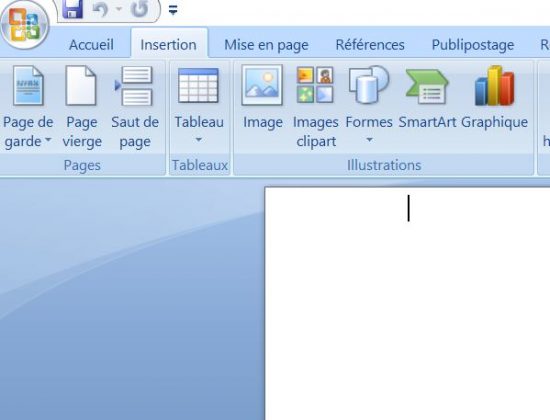
Première étape, plongeons-nous dans le menu "Insertion". Oui, celui-là même que tu ignores habituellement, préférant les raccourcis clavier. Mais aujourd'hui, il est ton allié. Clique dessus ! Tu verras une section "Pages", et là, Ô miracle, l'option "Page de garde" !
Must Read
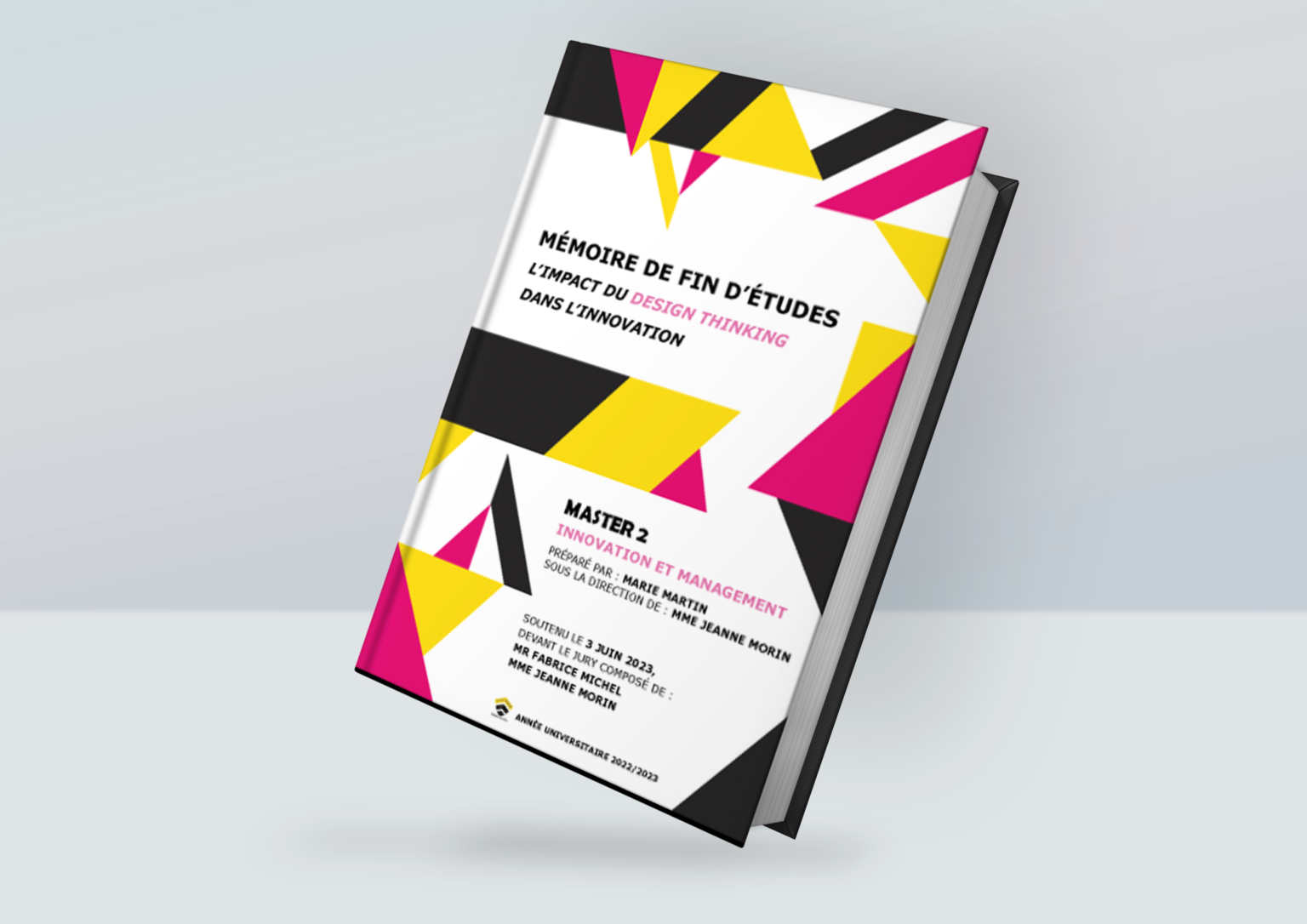
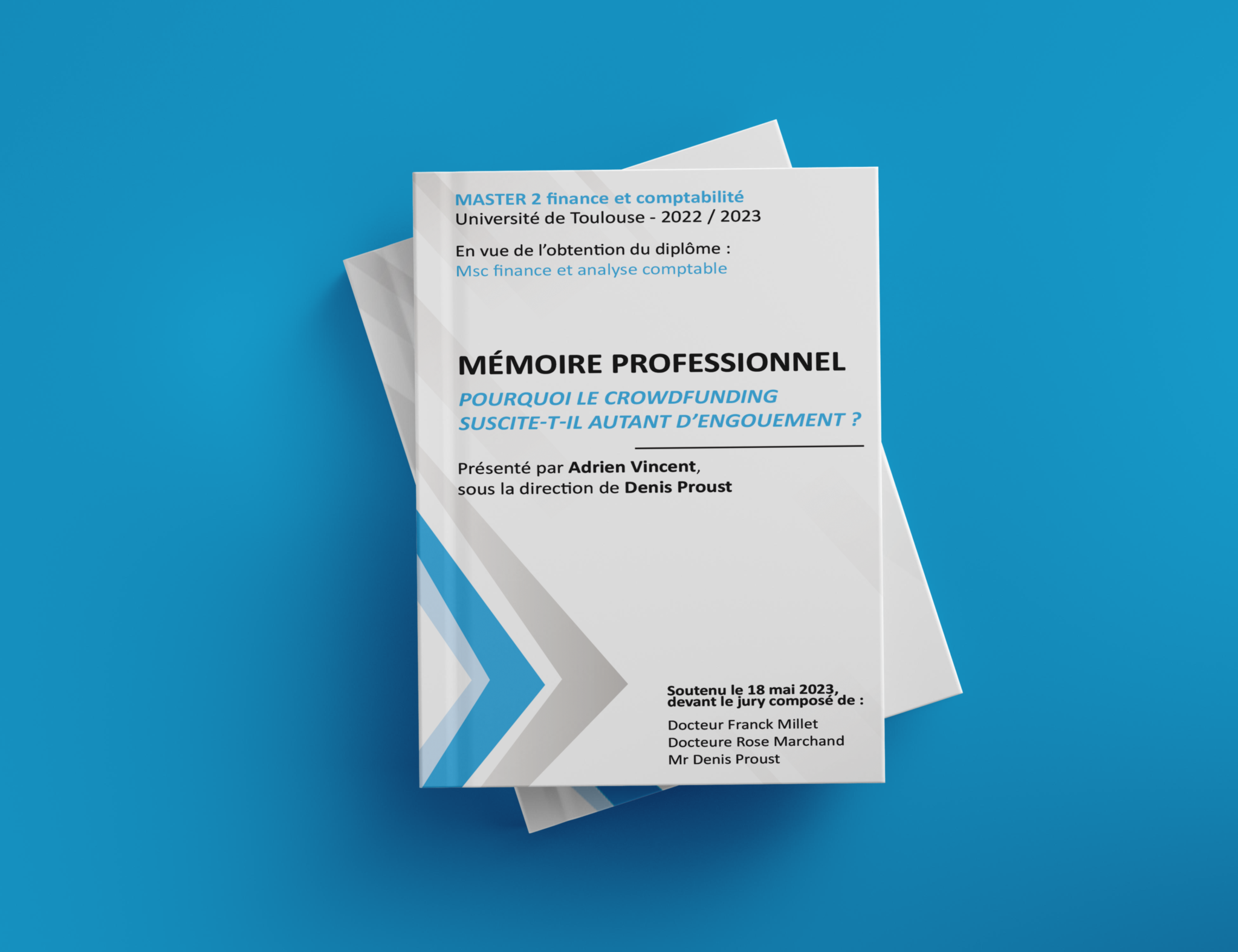
C'est comme ouvrir une boîte de Pandore... remplie de pages de garde prédéfinies. Du sobre au plus... disons... audacieux (certaines pages de garde ont vraiment été conçues dans une autre décennie, on dirait). Fais ton choix !
Personnalisation à gogo : Laisse parler l'artiste qui sommeille en toi (ou pas)
Une fois ta page de garde sélectionnée, le vrai fun commence : la personnalisation. Change le titre, le sous-titre, le nom de l'auteur (c'est toi, évidemment !). N'hésite pas à modifier les couleurs, les polices. Fais-toi plaisir !

Petite astuce : n'oublie pas le logo de ton entreprise ou de ton institution. C'est toujours du plus bel effet, surtout si ledit logo a été créé sur Paint par un stagiaire un peu trop enthousiaste. 😉
Attention, ne surcharge pas trop ! Une page de garde doit être lisible et agréable à l'œil. Évite les couleurs criardes et les polices illisibles, sauf si tu veux vraiment que ton lecteur ait besoin de lunettes après seulement une page.
La photo : l'atout charme (ou le faux pas assuré)
Tu peux aussi ajouter une photo. Mais attention ! Le choix de la photo est crucial. Une photo de vacances à la plage en maillot de bain n'est probablement pas le meilleur choix pour un rapport professionnel, à moins que ton rapport ne porte sur... la joie de vivre en maillot de bain.
Opte plutôt pour une image sobre, professionnelle, ou même une illustration abstraite. Ou rien du tout ! Parfois, le minimalisme, c'est la classe incarnée.

Enregistrer ta page de garde : Pour ne pas refaire le travail à chaque fois
Une fois que tu es satisfait(e) de ton chef-d'œuvre, enregistre-le comme modèle ! Ainsi, tu pourras réutiliser cette page de garde pour tous tes futurs documents. Fini les prises de tête !
Pour ce faire, sélectionne tous les éléments de ta page de garde, puis clique sur "Insertion" -> "Page de garde" -> "Enregistrer la sélection dans la galerie des pages de garde". Facile, non ?

Et voilà ! Tu es maintenant un(e) pro de la page de garde sur Word 2010. N'oublie pas, l'humour et la créativité sont tes meilleurs alliés. Mais garde quand même un peu de sérieux pour le contenu de ton document. Enfin, c'est toi qui vois !
Maintenant, va créer des pages de garde magnifiques. Et si quelqu'un te demande comment tu as fait, dis-lui que c'est un secret... bien gardé, sauf pour ceux qui lisent cet article, bien sûr. 😉
Alors, à toi de jouer... et surtout, amuse-toi ! (Même si on parle de Word 2010, si, si, c'est possible !)