
Comment Faire Une Page De Garde Sur Word 2013

Salut à tous ! Avouons-le. On a tous été là. Face à Word 2013. Devant cette page blanche. Et avec cette question cruciale : "Comment diable je fais une page de garde correcte ?". Je vais vous dire un truc, une opinion peut-être impopulaire : les pages de garde pré-faites, c'est souvent... comment dire... bof.
Allez, respirez. On va décortiquer ça ensemble. Parce que, soyons honnêtes, Word 2013, c'est parfois un peu... capricieux. Genre, tu cliques et il fait l'inverse. On a tous vécu ça, non ?
Option 1 : Le Guerrier du "Insertion > Page de Garde"
On va commencer par le commencement. La méthode officielle, celle qu'on t'enseigne à l'école. "Insertion" -> "Page de Garde". Là, une ribambelle de modèles pré-faits s'offre à toi. Des trucs avec des photos de buildings, des dégradés de couleurs dignes d'un coucher de soleil kitsch. Franchement, qui utilise encore ça ?
Must Read
Ne vous méprenez pas, il y a sûrement des gens qui adorent. Mais personnellement, je trouve que ça fait souvent très... "j'ai pas eu le temps, j'ai cliqué sur le premier truc qui venait". Et le pire ? C'est qu'après, tu dois modifier tous les champs. Le titre qui est écrit en Comic Sans MS (oui, ça existe encore en 2024!), l'auteur qui est déjà rempli avec "Microsoft User". Un cauchemar.
Mais, si vraiment...
Si vraiment tu es pressé, choisis un modèle. Mais, par pitié, prends quelques minutes pour le personnaliser. Change les couleurs, la police, ajoute ton logo. Fais en sorte que ça ne ressemble pas à un template sorti tout droit des années 2000. Pense à désactiver le « Conserver la mise en forme source ». Tu verras, ça aide.
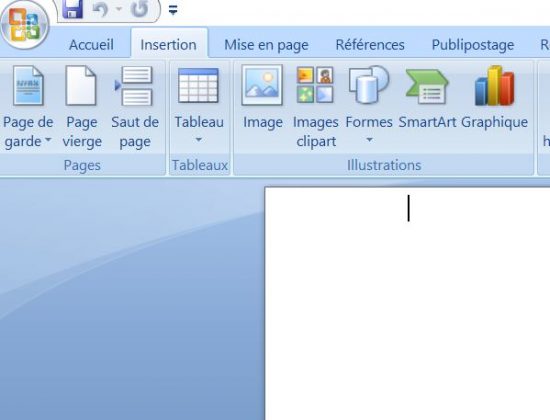
Option 2 : Le Ninja du "Fais-le Toi-Même"
C'est là que ça devient intéressant. L'option "fais-le toi-même". Parce que, soyons clairs, Word 2013 te donne tous les outils pour créer quelque chose d'unique.
Commence par insérer une page vierge. Un bon vieux "Insertion -> Page Vierge". Et là, laisse libre cours à ton imagination. Des zones de texte pour le titre, le nom de l'auteur, la date. Insère une image sympa, une photo en rapport avec ton sujet.

N'aies pas peur d'utiliser les formes. Un simple rectangle de couleur peut faire toute la différence. Jouer avec les polices, les tailles, les couleurs. C'est comme cuisiner : il faut doser les ingrédients.
L'avantage ? Tu as un contrôle total. Tu peux créer une page de garde qui te ressemble vraiment. L'inconvénient ? Ça prend un peu plus de temps. Mais, au final, c'est tellement plus gratifiant.

Un conseil de pro (enfin, presque)
Utilise la fonction "En-tête et Pied de Page" pour ajouter des éléments discrets mais efficaces. Un logo en filigrane, une petite phrase d'accroche. Ça donne un côté pro, sans en faire trop. Et surtout, n'oublie pas d'enregistrer ta page de garde comme un modèle. Comme ça, tu pourras la réutiliser pour tes prochains projets. Tu me remercieras plus tard.
Un petit aparté: évite les polices trop fantaisistes. On veut quelque chose de lisible, pas un hiéroglyphe. Times New Roman, Arial, Calibri... Valeurs sûres.
Alors, prêts à relever le défi ? À dompter Word 2013 et à créer des pages de garde qui en jettent ? À vous de jouer !






