Comment Garder Google En Page De Démarrage
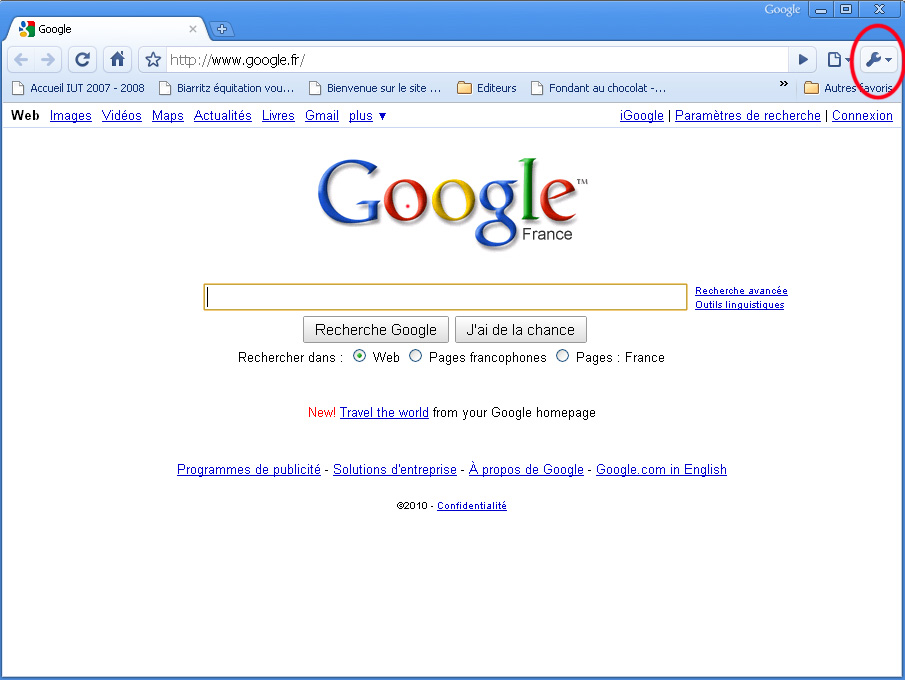
Alors, cher internaute fatigué de vous battre avec votre navigateur, on se demande comment garder Google bien sagement en page de démarrage ? Rassurez-vous, vous n'êtes pas seul dans cette galère cosmique ! On dirait que certains navigateurs ont une mission secrète : remplacer Google par des trucs... disons... moins Google. Mais pas de panique, on va mater cette rébellion numérique avec humour et efficacité. 😉
Le coupable est peut-être... vous ! (Oops!)
Soyons honnêtes deux secondes. Avez-vous vraiment vérifié que Google était bien votre page de démarrage avant de cliquer sur ce bouton "Suivant" lors de l'installation d'un nouveau logiciel ? Non ? Bouh ! Je plaisante (à moitié). Ces petits malins de logiciels adorent subtilement changer vos paramètres, un peu comme un Gremlin qui remettrait en question le système informatique de la maison !
La solution : la prochaine fois, lisez attentivement chaque étape de l'installation. Cherchez les cases à décocher du type "Installer la barre d'outils SuperFunBrowser et définir comme page de démarrage". Croyez-moi, votre futur moi vous remerciera. (Et moi aussi, un petit peu). 😉
Must Read
Changer la page de démarrage : mission (presque) impossible
Maintenant, passons aux choses sérieuses. Voici comment imposer Google comme maître incontesté de votre page de démarrage, navigateur par navigateur (parce qu'ils sont tous un peu différents, ces petits monstres).
Chrome : Allez dans les paramètres (les trois petits points verticaux en haut à droite). Trouvez la section "Au démarrage" et sélectionnez "Ouvrir une page ou un ensemble de pages spécifiques". Ajoutez www.google.fr (ou .com, .ca, .whatever... vous voyez l'idée) et hop là ! Google est de retour aux commandes.

Firefox : Tapez "about:preferences" dans la barre d'adresse (oui, ça a l'air bizarre, mais faites-moi confiance). Dans la section "Accueil", choisissez "Adresses web personnalisées" et entrez l'adresse de Google. Et voilà, Firefox est désormais Google-compatible.
Edge : (Ah, Edge...) Cliquez sur les trois petits points horizontaux. Paramètres. "Au démarrage". "Ouvrir une ou des pages spécifiques". Ajoutez Google. Facile, non ? (Enfin, on espère!).
Safari : Safari est un peu particulier, il faut aller dans le menu "Safari" (en haut à gauche de l'écran), puis "Préférences". Ensuite, onglet "Général" et là, vous pouvez choisir votre page d'accueil. N'oubliez pas de redémarrer Safari pour que les changements soient pris en compte !

L'extension qui vous sauve la vie (ou presque)
Si vraiment vous avez des soucis, il existe des extensions pour navigateurs qui verrouillent votre page de démarrage. C'est un peu comme embaucher un garde du corps numérique pour Google. Recherchez dans la boutique d'extensions de votre navigateur préféré une extension du type "Lock Homepage" ou "Keep My Homepage". C'est souvent simple et efficace.
Si malgré tout, Google disparaît...
Si, malgré tous vos efforts, Google continue de se faire la malle, c'est peut-être qu'un logiciel malveillant tente de saboter vos paramètres. Dans ce cas, un bon coup de balai avec un antivirus et un anti-malware s'impose ! C'est le moment de passer l'aspirateur numérique dans votre ordinateur.

N'oubliez pas : sauvegardez vos favoris régulièrement ! On ne sait jamais ce qui peut arriver. C'est comme faire des provisions de Nutella : on préfère en avoir trop que pas assez.
Voilà ! J'espère que ces conseils vous aideront à garder Google bien au chaud sur votre page de démarrage. Maintenant, allez-y, conquérez le web... et surtout, n'oubliez pas de rigoler un peu en chemin !
Conclusion : Si, après tout ça, Google se fait toujours la belle, je vous conseille de déménager dans une grotte et de vivre comme un ermite. Au moins, vous n'aurez plus ce problème. (Ou alors, appelez un exorciste spécialisé en ordinateurs... ça existe peut-être?). 😉