Comment Garder Le Meme Fond De Page Sur Powerpoint

Ah, PowerPoint. L'outil préféré de tous pour… euh… communiquer. Sérieusement, qui n'a jamais passé des heures à essayer de faire une présentation qui ressemble à autre chose qu'un cauchemar visuel ? Et l'une des frustrations les plus courantes, c'est de garder le même fond de page sur toutes les diapositives.
C'est comme essayer de ranger sa chambre : on commence avec de bonnes intentions, et puis, bam ! On se retrouve avec une montagne de chaussettes célibataires et des souvenirs de vacances qu'on ne voulait absolument pas retrouver. PowerPoint, c'est pareil. On choisit un joli fond, et sur la diapositive suivante, c'est le chaos. Le fond a disparu, remplacé par un blanc immaculé qui crie "Je suis terne et sans intérêt !".
Pourquoi c'est important ?
Imaginez : vous êtes en train de regarder une série. Chaque épisode a un style différent, un éclairage différent, des personnages qui changent de couleur de cheveux à chaque scène. Vous seriez perdu, non ? Une présentation PowerPoint, c'est pareil. Un fond de page cohérent, c'est comme le fil conducteur d'une série. Ça donne une impression de professionnalisme et ça évite de donner mal à la tête à votre public.
Must Read
Un fond uniforme, c'est aussi un peu comme porter le même uniforme au travail. Ça crée une identité, une image de marque (même si votre "marque" c'est juste vous qui essayez de survivre à une réunion de 9h du matin). Bref, c'est important pour l'harmonie visuelle.
La solution (enfin !)
Alors, comment on fait pour que ce satané fond reste en place ? Pas de panique, ce n'est pas de la sorcellerie. C'est juste PowerPoint qui a décidé de nous compliquer la vie. Voici quelques astuces :

La Diapositive Maître (The Master Slide) : C'est un peu comme le chef d'orchestre de votre présentation. Pour y accéder, allez dans l'onglet Affichage et cliquez sur Masque des diapositives (ou Diapositive Maître selon la version). C'est là que vous pouvez modifier le fond une fois pour toutes. Changez le fond de la diapositive en haut de la liste et magie ! Toutes les autres diapositives hériteront de ce fond.
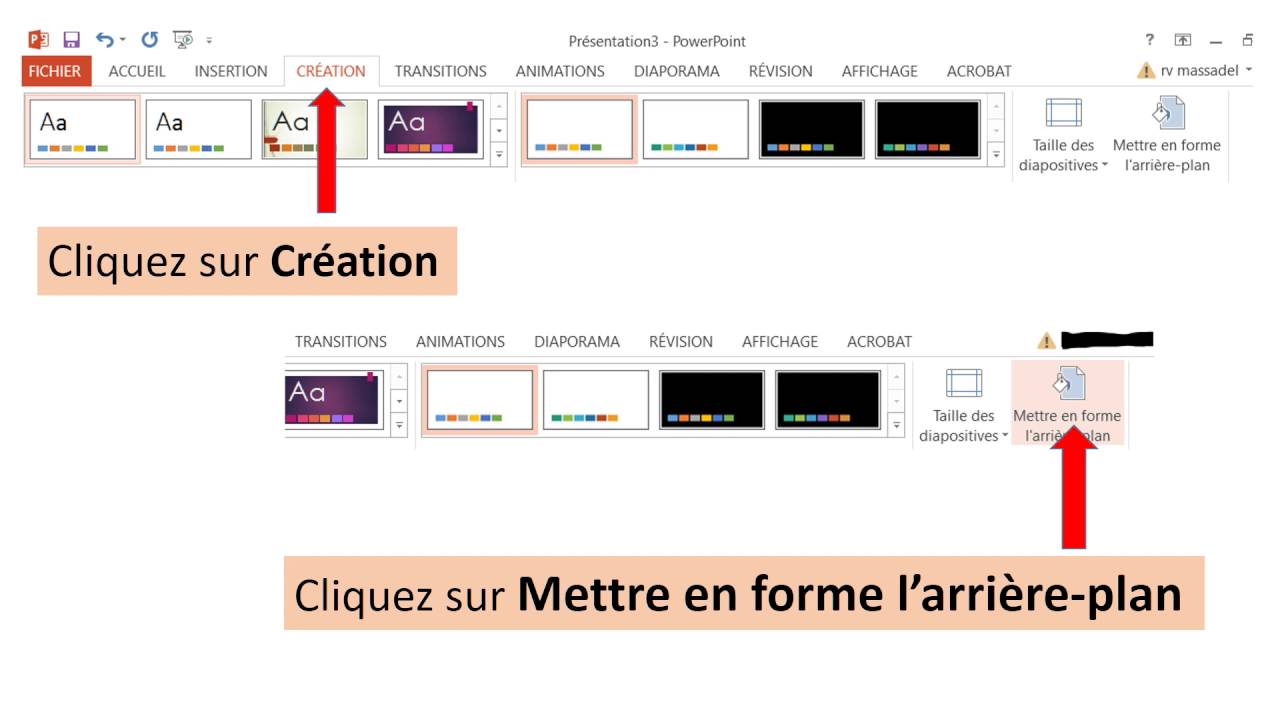
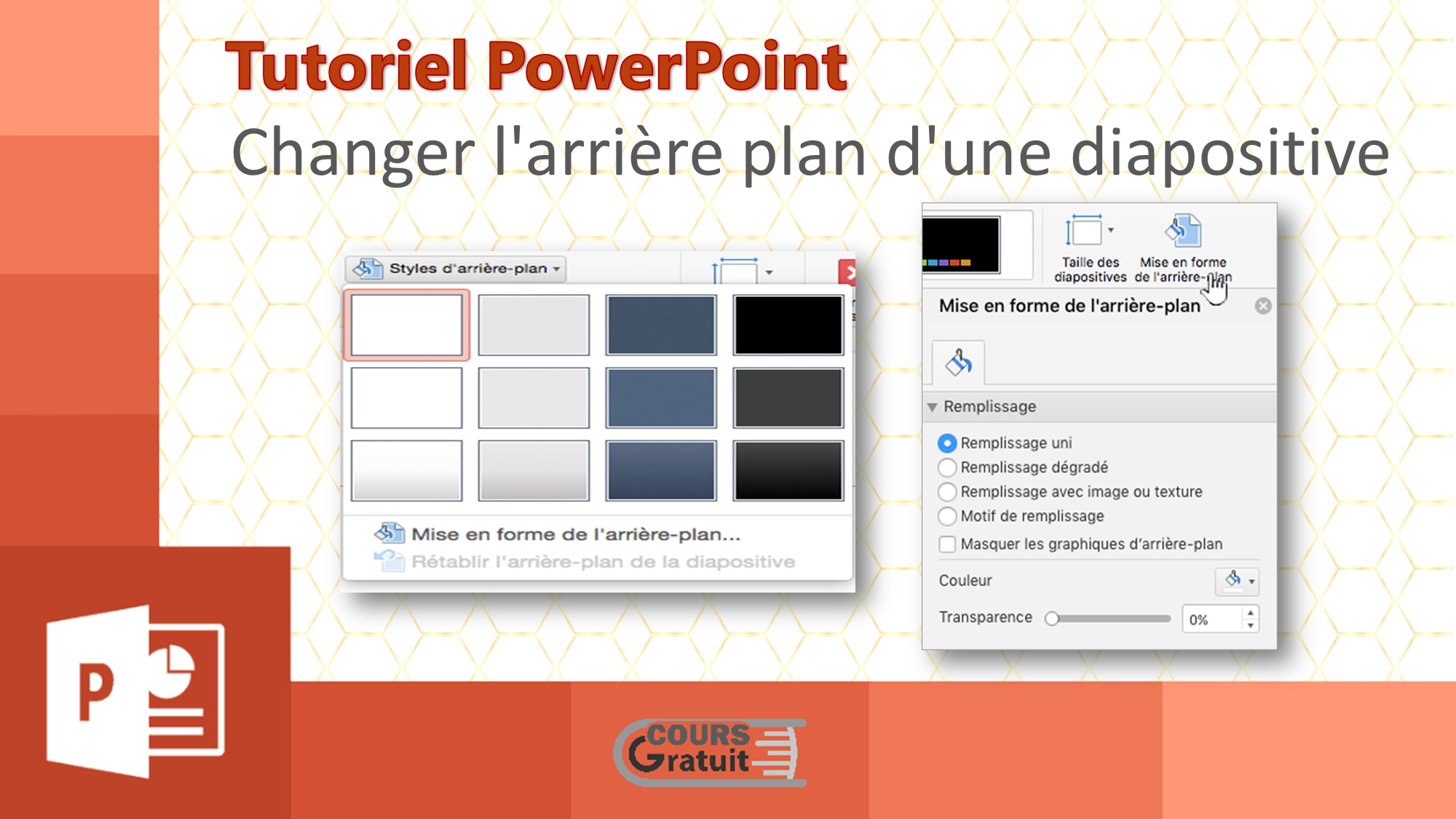
L'insertion d'image intelligente : Si vous voulez utiliser une image comme fond, n'insérez pas simplement l'image sur chaque diapositive. Ça va être un cauchemar pour la modifier plus tard. Au lieu de ça, faites un clic droit sur la diapositive maître, choisissez Format de l'arrière-plan, puis Remplissage > Image ou texture. Sélectionnez votre image et elle se répétera sur toutes les diapositives. Astuce de pro !

Le modèle (The Template) : Si vous avez l'habitude de faire des présentations sur le même sujet, créez un modèle avec le fond de page que vous aimez. Ainsi, à chaque nouvelle présentation, vous partez avec une base solide. C'est un peu comme avoir sa recette de gâteau préférée sous la main : on sait qu'on va se régaler.
Vérification et double-vérification : Avant de vous lancer tête baissée dans le contenu, prenez le temps de vérifier que le fond est bien appliqué à toutes les diapositives. On ne voudrait pas d'une mauvaise surprise le jour de la présentation, n'est-ce pas ?
Conclusion
Gardez le même fond de page sur PowerPoint, ce n'est pas une mission impossible. Avec un peu de patience et ces quelques astuces, vous pouvez créer des présentations cohérentes et agréables à regarder. Et qui sait, peut-être que votre public vous en remerciera avec une standing ovation (ou au moins, un sourire poli). Bon courage et que la force du fond uniforme soit avec vous !