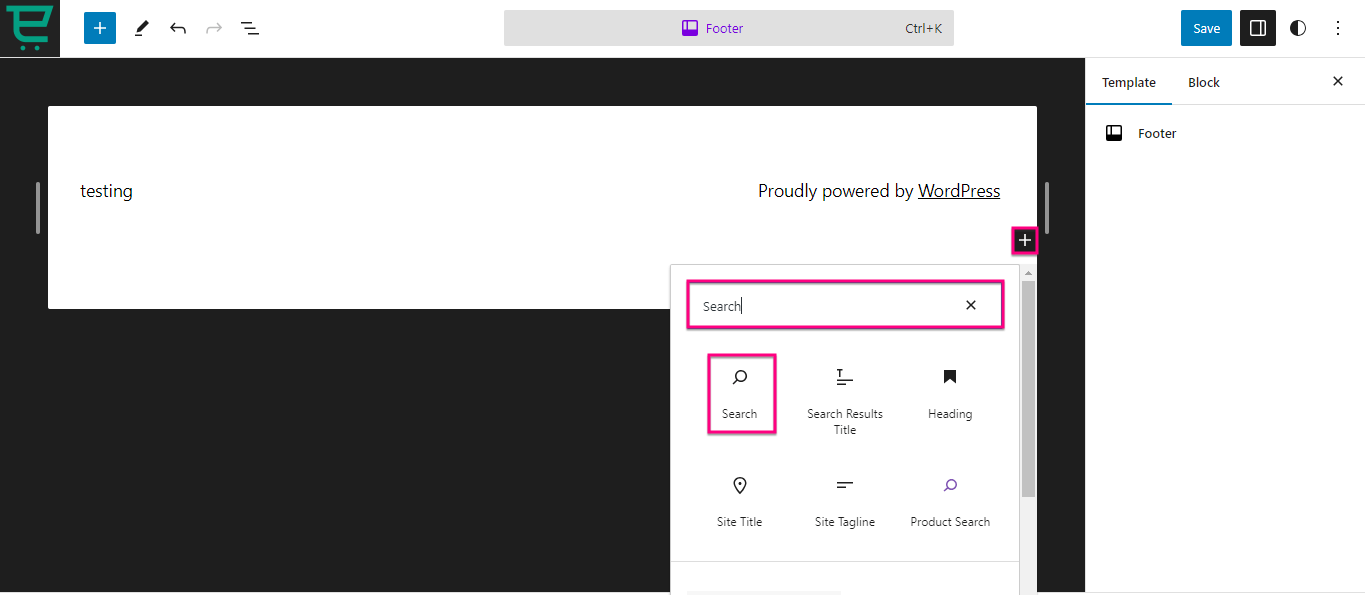
Comment Garder Le Pied De Page Sur Une Seule Page

Salut l'ami(e)! On se penche sur un truc bizarre aujourd'hui: comment faire coller ce fichu pied de page en bas, toujours, et sur une seule page. Oui, oui, je sais, ça sonne technique, mais promis, on s'amuse!
Tu sais, ce sentiment d'avoir créé le plus beau document du monde, et BANG! Le pied de page s'échappe, tel un Houdini du design, pour atterrir tout seul, comme un grand, sur une page vide. Tristesse infinie.
Le Drame du Pied de Page Fugitif
Pourquoi ce besoin obsessionnel d'avoir un pied de page bien rangé? Eh bien, imagine: professionnalisme, clarté, une certaine forme de...contrôle sur le chaos numérique! Qui n'a jamais rêvé de dompter l'informatique?
Must Read
Le pied de page, c'est un peu comme le point final d'une phrase. Tu ne veux pas qu'il flotte n'importe où, non?
Bon, assez philosophé. Comment on fait concrètement?

Les Astuces du Ninja du Pied de Page
Plusieurs options s'offrent à toi, jeune Padawan! Tout dépend du logiciel que tu utilises (Word, Google Docs, HTML, etc.).
Pour Word et Google Docs:
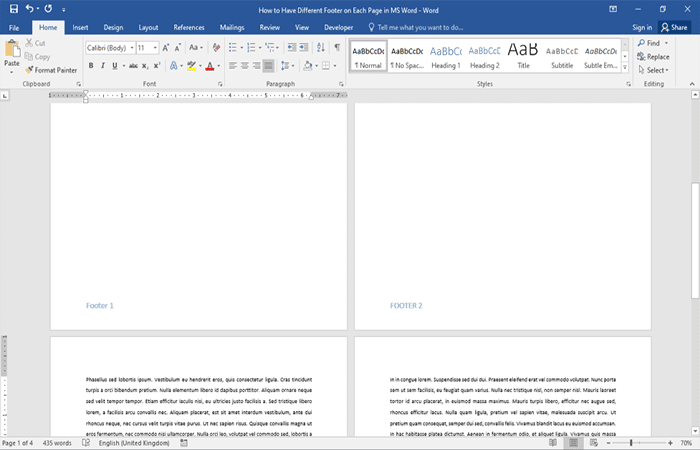
C'est souvent une question de sections et de sauts de page. Imagine que ton document est une succession de boîtes. Tu peux forcer une boîte à être plus grande, en utilisant plus d'espace. Le pied de page, lui, reste sagement collé à sa boîte, en bas.

Explore les options de mise en page! C'est là que la magie opère. Fais des essais! N'aie pas peur de casser des choses (enfin, fais une copie avant, on ne sait jamais!).
Pour le HTML/CSS:
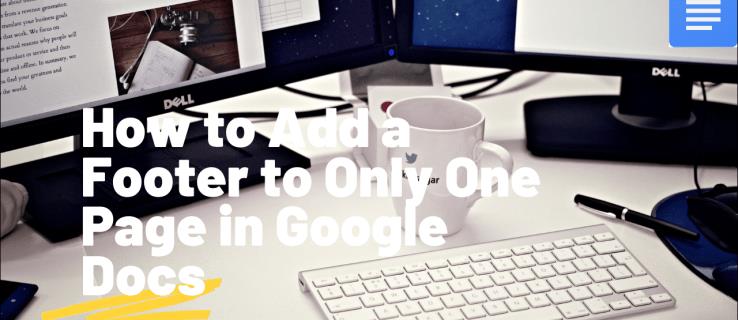
Là, on entre dans le monde merveilleux du code! Mais pas de panique, même un débutant peut s'en sortir!
Le CSS est ton ami! Avec un peu de position: fixed; et de bottom: 0;, tu peux clouer ton pied de page au bas de la fenêtre. Attention, il peut recouvrir le contenu si tu ne fais pas attention! Il faut jouer avec les marges (margin) et les paddings (padding).
Le sticky footer est une quête noble et ancienne. Il existe plein de tutoriels en ligne, chacun avec sa propre recette miracle. Choisis celui qui te parle le plus!
Le Secret Ultime?
La patience! Et l'expérimentation! Ne te décourage pas si ça ne marche pas du premier coup. C'est souvent une question de détails.
Et souviens-toi: même les pros galèrent parfois avec les pieds de page. Tu n'es pas seul(e) dans cette aventure!
Alors, prêt(e) à dompter ces pieds de page rebelles? Allez, on y croit!