Comment Garder Pied De Page En Landscape Et En Portrait
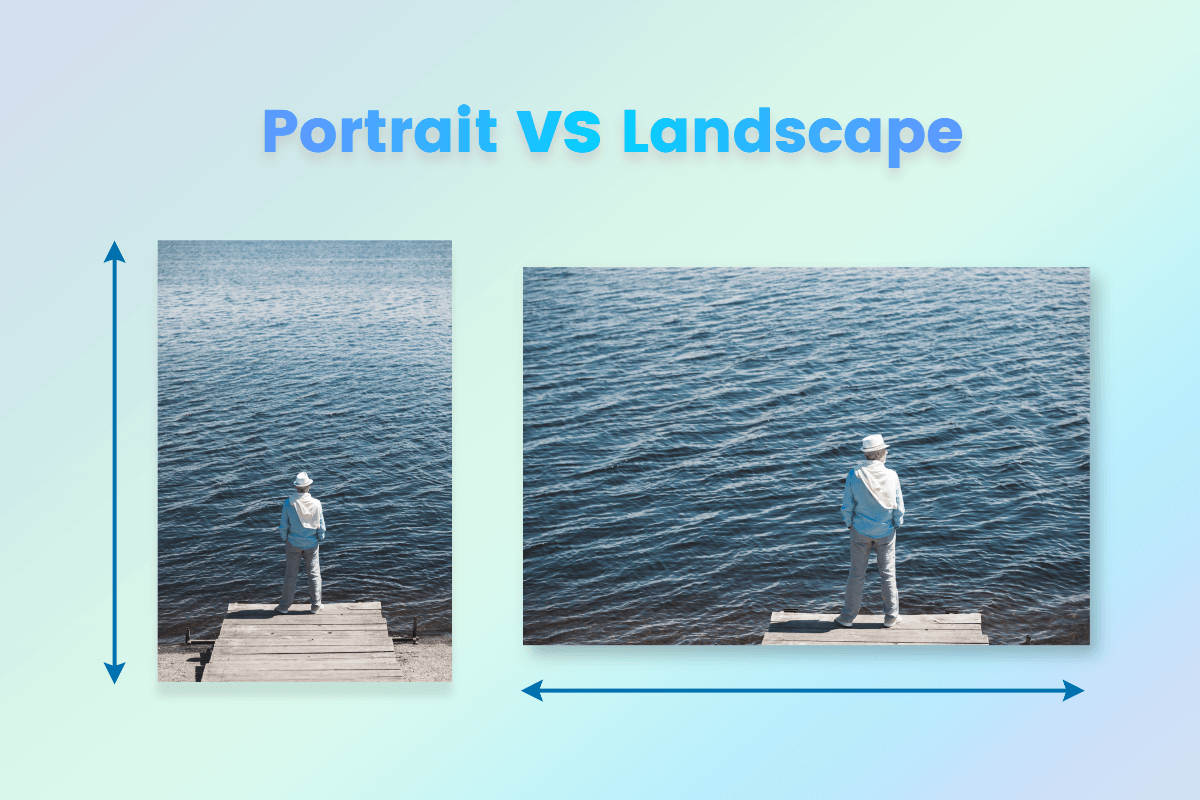
Alors, on se casse la tête avec les pieds de page qui font des siennes, hein ? Pas de panique ! On va décortiquer comment dompter ces coquins pour qu'ils restent bien sagement à leur place, que votre page soit en portrait ou en paysage. C'est comme apprendre à votre chat à ne plus grimper aux rideaux... possible, avec quelques astuces !
Le défi : Un pied de page qui voyage
Le problème, c'est que souvent, par défaut, Word (ou votre logiciel de traitement de texte préféré) ne gère pas super bien les différences d'orientation. Du coup, vous passez votre document en paysage, et hop ! Votre pied de page se retrouve... n'importe où. Avouez que c'est frustrant ! On a passé des heures à peaufiner ce document, et ce satané pied de page nous nargue.
Mais pourquoi ça fait ça, au juste ? Imaginez votre document comme une série de boîtes. Chaque section a ses propres réglages. Si on ne dit rien, les sections se suivent bêtement, en copiant les réglages de la précédente. C'est là qu'il faut intervenir.
Must Read
La solution : Les sauts de section, nos amis
La clé, c'est d'utiliser les sauts de section. C'est un peu comme créer des "zones" distinctes dans votre document. Chaque zone peut avoir son propre format de page, et donc, son propre pied de page !
Voilà comment on fait :

- Positionnez votre curseur à l'endroit où vous voulez que la page passe en paysage (ou redevienne en portrait).
- Allez dans l'onglet "Mise en page" (ou "Disposition", ça dépend des versions de Word).
- Cherchez l'option "Sauts de page" (ou "Sauts de section").
- Choisissez "Page suivante" (ou "Section suivante"). Ça crée une nouvelle section sur une nouvelle page. Magique !
Répétez l'opération pour repasser en portrait si nécessaire. Vous avez maintenant plusieurs sections avec leur propre orientation. Facile, non ?
Le pied de page : Personnalisation à gogo
Maintenant, le plus important : le pied de page. Double-cliquez sur le pied de page de la section que vous venez de créer (celle en paysage, par exemple). Là, regardez bien l'onglet "Création" (qui apparaît quand vous êtes dans l'en-tête ou le pied de page). Vous voyez une option du genre "Lier au précédent" ou "Identique au précédent" ? Désactivez-la absolument ! Sinon, vos modifications affecteront toutes les sections.
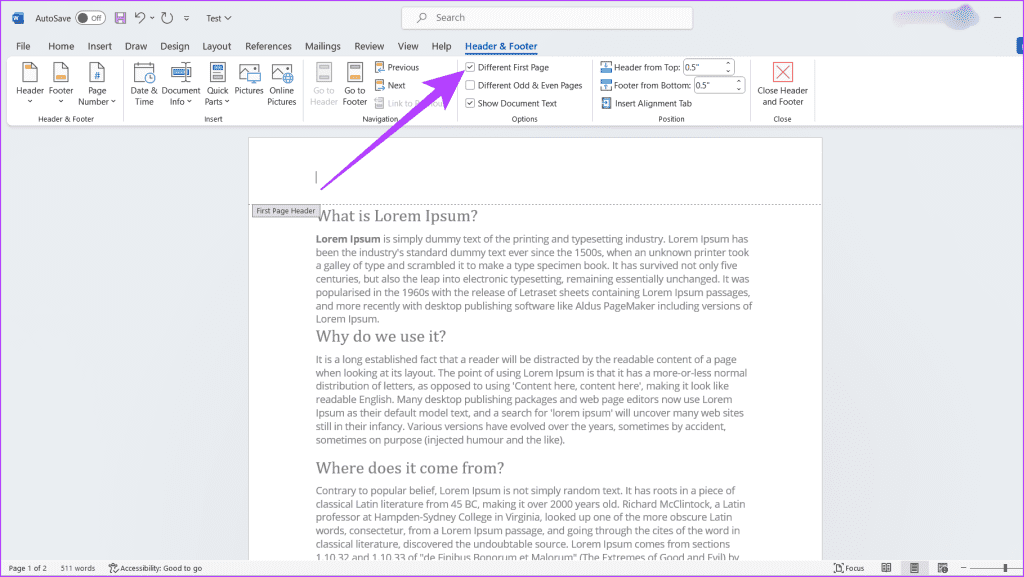
En désactivant cette option, vous dites à Word : "Non, non, ce pied de page est unique et différent des autres !". Vous pouvez alors le modifier comme vous voulez : changer le texte, la police, l'alignement... Bref, vous êtes le boss !
Répétez l'opération pour chaque section et adaptez vos pieds de page à l'orientation de la page. Et voilà ! Plus de pieds de page rebelles !
Un petit truc en plus...
Si vous avez des numéros de page, vous pouvez les faire repartir à 1 à chaque nouvelle section. C'est pratique si vous faites un rapport avec des chapitres distincts. Dans l'onglet "Création" (toujours dans le pied de page), cherchez l'option "Numéros de page" et choisissez "Format des numéros de page". Vous pourrez alors cocher la case "Recommencer à" et mettre la valeur à 1.
Alors, ça vous semble plus clair ? On a dompté ces pieds de page ! Vous voilà parés pour créer des documents impeccables, quelle que soit l'orientation de vos pages. N'hésitez pas à expérimenter, à fouiller dans les menus... et surtout, à ne pas avoir peur de faire des erreurs. C'est en se trompant qu'on apprend, n'est-ce pas ?
Allez, à vous de jouer ! Et rappelez-vous : même les pieds de page les plus capricieux finissent par obéir, avec un peu de patience et les bonnes astuces. Le résultat final en vaut la peine : un document propre, professionnel, et qui vous rend fier. Et ça, c'est la meilleure des récompenses !