Comment Inserer Une Page De Garde Classique Dans Word

Ah, Word. Ce logiciel qu’on aime détester. On le maudit quand il décide de changer la police sans prévenir, ou quand il insère des sauts de page à des endroits complètement farfelus. Mais soyons honnêtes, on ne peut pas vivre sans lui. Surtout quand il s'agit de rendre nos documents un peu plus… présentables.
La Page de Garde: Plus Qu'Une Simple Décoration
Imaginez: vous avez passé des heures, des jours peut-être, à peaufiner votre rapport, votre mémoire, ou même le début de votre roman (celui qui va vous rendre riche et célèbre, bien sûr!). Vous l'avez relu, corrigé, traqué la moindre faute d’orthographe. Et puis… vous le présentez avec une page de garde aussi passionnante qu'un manuel d'utilisation de lave-vaisselle. Catastrophe!
La page de garde, c'est un peu comme la première impression. C'est le vêtement de fête de votre document. Elle dit: "Regardez-moi! Je suis sérieux, réfléchi, et même un peu stylé." (Même si, en réalité, vous avez passé les dernières heures à désespérer devant le tableau des matières).
Must Read
La Méthode Classique: Pas Si Compliquée, Promis!
Alors, comment insérer cette fameuse page de garde classique dans Word ? Rassurez-vous, ce n'est pas une opération chirurgicale à cœur ouvert. C'est même plus simple que de faire cuire un œuf (à la coque, attention, pas brouillé!).
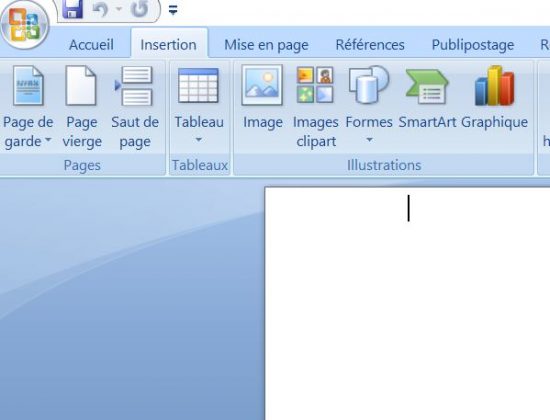
Imaginez un instant: vous êtes devant votre document, l'écran vous fixe. Vous respirez un grand coup. Vous allez dans l'onglet "Insertion". Oui, celui-là, en haut. Vous y êtes ? Bien. Maintenant, cherchez l'option "Page de garde". Elle est souvent illustrée d'un petit rectangle qui ressemble étrangement… à une page de garde! Cliquez dessus.

Et là, magie! Un menu déroulant s'ouvre, vous offrant un éventail de propositions plus ou moins inspirées. Des modèles pré-conçus, prêts à l'emploi. Certains sont austères, d'autres plus fantaisistes. Choisissez celui qui correspond le mieux à l'esprit de votre document. Si vous écrivez une thèse sur la physique quantique, évitez peut-être le modèle avec des petits chats roses. À moins que… après tout, qui sommes-nous pour juger?
Une fois votre modèle choisi, Word l'insère automatiquement au début de votre document. Il ne vous reste plus qu'à remplir les champs: titre, sous-titre, auteur, date… C'est comme compléter un formulaire, mais en plus valorisant. Surtout quand vous voyez votre nom en grand sur la première page.

Et si aucun des modèles proposés ne vous convient ? Pas de panique ! Vous pouvez créer votre propre page de garde. C'est un peu plus de travail, mais c'est l'occasion de laisser libre cours à votre créativité. Insérez des images, jouez avec les polices, les couleurs… Transformez votre page de garde en une œuvre d'art. (Ou, au moins, en quelque chose de présentable. On ne vous demande pas de rivaliser avec Van Gogh).
N'oubliez pas de vérifier que votre page de garde s'affiche correctement. Parfois, Word a des humeurs étranges et décide de la placer en plein milieu de votre document. Si cela arrive, pas de panique: quelques clics et ajustements devraient suffire à remettre les choses en ordre.

Se rappeler : La page de garde, c'est le premier contact avec votre travail. Soignez-la!
Voilà, vous savez (presque) tout sur l'art d'insérer une page de garde classique dans Word. Maintenant, à vous de jouer! Et n'oubliez pas, même la page de garde la plus simple peut faire la différence. Alors, lancez-vous et donnez à vos documents le coup de pouce qu'ils méritent.