Comment Insérer Une Page De Garde En Annexe

Allez, avouez-le ! Qui n'a jamais galéré avec Word en voulant ajouter une page de garde en annexe ? C'est une situation plus courante qu'on ne le pense, et croyez-moi, la solution est beaucoup plus simple qu'il n'y paraît. Pas de panique, on va décortiquer ça ensemble, avec une méthode à l'épreuve des plus novices !
Pourquoi s'embêter à insérer une page de garde en annexe, vous demandez-vous ? Eh bien, imaginez : vous avez un rapport long, une thèse, ou même un portfolio. Une belle page de garde en annexe, c'est comme la cerise sur le gâteau. Elle permet de structurer votre document, de le rendre plus professionnel, et surtout, d'indiquer clairement que ce qui suit est un ajout, une information complémentaire, et non pas le corps principal de votre travail.
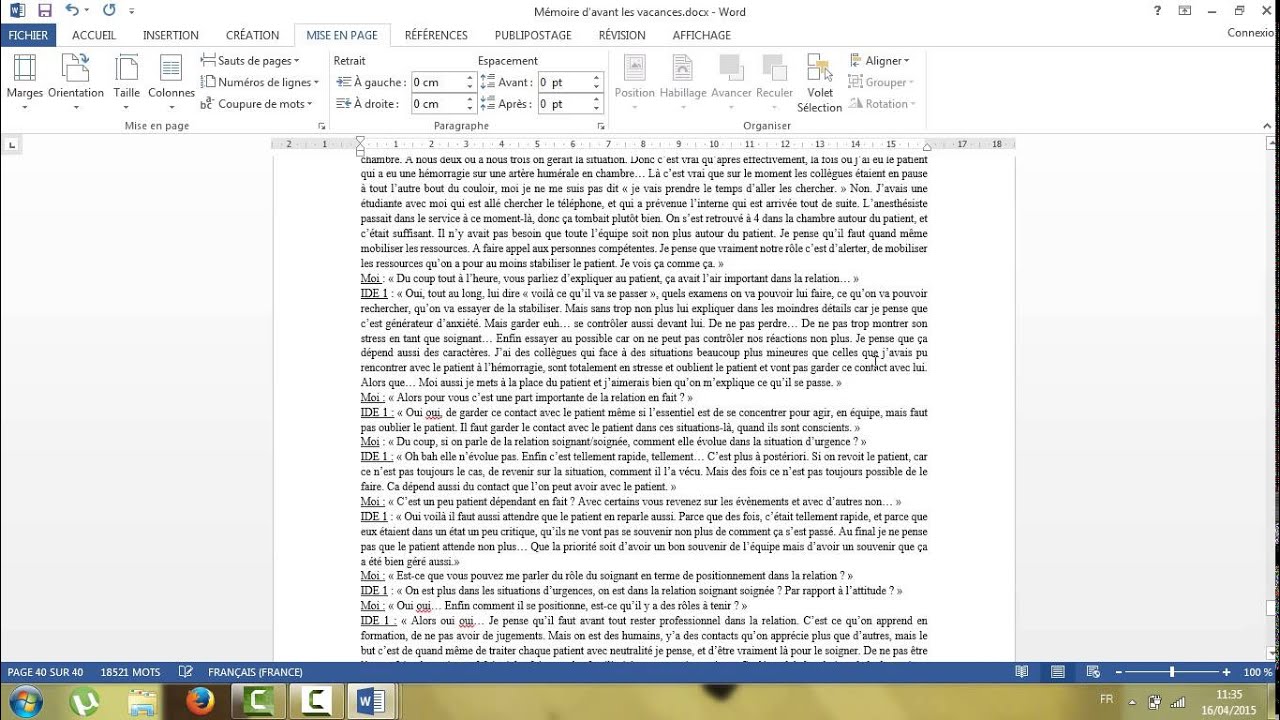
Alors, comment on fait concrètement ? La méthode la plus simple est d'utiliser les sauts de section. Placez votre curseur à l'endroit où vous souhaitez que l'annexe commence. Ensuite, allez dans l'onglet "Mise en Page" (ou "Disposition" selon votre version de Word), puis "Sauts de Page", et choisissez "Saut de section : Page suivante". Cela crée une nouvelle section distincte du reste de votre document.
Must Read
Une fois la nouvelle section créée, insérez votre page de garde normalement. Allez dans l'onglet "Insertion", puis "Pages", et choisissez votre modèle de page de garde préféré. Word l'insérera au début de votre nouvelle section (donc, en annexe !). Et voilà ! C'est tout. Vous pouvez maintenant personnaliser votre page de garde avec le titre de l'annexe, votre nom, la date, etc.
L'avantage de cette méthode, c'est qu'elle vous permet de gérer la numérotation des pages indépendamment pour l'annexe. Vous pouvez même créer une table des matières spécifique à l'annexe si vous le souhaitez. Alors, prêt à épater la galerie avec vos documents parfaitement structurés ? Lancez-vous, c'est facile et ça fait une grande différence !