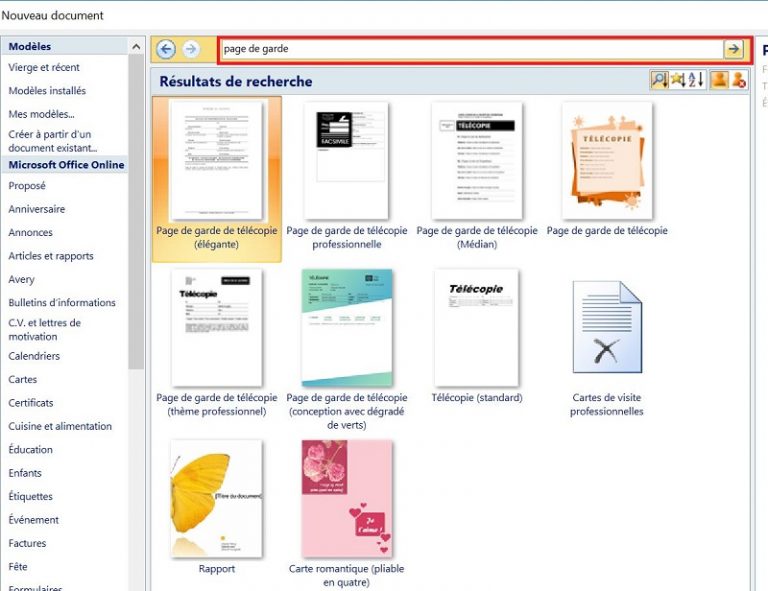
Comment Inserer Une Page De Garde Sur Word

Ah, Word. Ce bon vieux compagnon numérique de nos vies. On a tous une relation d'amour-haine avec lui, non? Mais aujourd'hui, on ne va pas se plaindre des marges qui refusent de coopérer ou des polices qui changent de taille sans prévenir. Non, non! On va parler d'un truc qui peut sembler intimidant au premier abord, mais qui est en fait super facile et même... amusant? Je parle de la page de garde! Oui, celle qui annonce fièrement le début de votre chef-d'œuvre, de votre rapport de stage ou, soyons honnêtes, de votre dissertation de dernière minute.
La Page de Garde Mystérieuse
Vous savez, j'ai longtemps cru que créer une page de garde sur Word était une compétence réservée aux pros de l'informatique, à ceux qui parlent le langage secret des bits et des octets. J'imaginais des lignes de code complexes, des formules mathématiques obscures... Bref, un truc à faire pleurer un développeur. Et puis, un jour, la révélation! J'ai découvert que c'était en fait plus simple que de commander une pizza en ligne. (Et c'est dire!)
Les Modèles, nos Amis !
Le secret? Les modèles! Word regorge de modèles de pages de garde pré-fabriqués, prêts à être utilisés. C'est comme avoir un designer graphique personnel à portée de clic! Imaginez un peu : vous choisissez un modèle qui vous plaît, vous remplacez le texte par le vôtre (titre, nom, date... le strict minimum, quoi!), et hop! Une page de garde digne d'un magazine. Fini le temps des pages blanches et tristes!
Must Read
"La page de garde, c'est un peu comme le premier rendez-vous : elle doit donner envie de lire la suite." - Un sage inconnu
Mais le plus drôle, c'est quand on se laisse emporter par l'inspiration. On change les couleurs, on ajoute des images, on utilise une police de caractère un peu folle... On se transforme en Picasso du traitement de texte! Bon, peut-être pas Picasso, mais vous voyez l'idée. C'est une occasion de laisser libre cours à sa créativité, même si le reste du document est un peu plus sérieux.
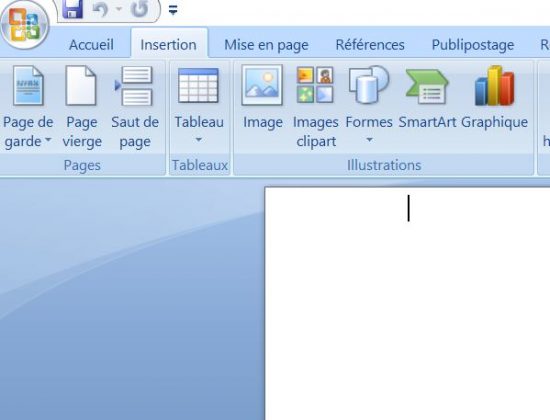
Personnalisation à Gogo!
Et si les modèles ne vous suffisent pas? Pas de problème! Word vous permet de créer votre propre page de garde de A à Z. Là, on entre dans le monde merveilleux des formes, des zones de texte et des images. On peut insérer un logo, une photo de vacances (attention à ne pas trop s'éloigner du sujet!), ou même un gribouillage fait à la main (bon, peut-être pas ça, à moins d'être vraiment doué en dessin!).
J'avoue, j'ai passé des heures à personnaliser des pages de garde, juste pour le plaisir. C'est un peu comme colorier un mandala : c'est relaxant, ça permet de se concentrer, et à la fin, on a quelque chose de joli à montrer.

Alors, la prochaine fois que vous devrez rédiger un document sur Word, n'oubliez pas la page de garde! C'est facile, c'est rapide, et c'est un excellent moyen de donner une bonne première impression. Et qui sait, peut-être que vous y prendrez goût et que vous deviendrez un expert en pages de garde personnalisées! Imaginez : vous pourriez même en faire votre métier! (Bon, d'accord, je m'emballe un peu... Mais on peut rêver, non?).
Et souvenez-vous : une page de garde réussie, c'est un peu comme un bon café le matin : ça met de bonne humeur et ça donne envie d'attaquer la journée (ou le document) avec énergie! Allez, à vos claviers!