Comment Modifier La Page De Garde Sur Power Point

Ah, PowerPoint ! Qui n’a pas passé des heures dessus ? Et parlons de cette fameuse page de garde… Pas toujours à notre goût, hein ? Vous voulez la rendre plus personnelle, plus… vous ? Bonne nouvelle, c’est super facile ! Accrochez-vous, je vous explique tout.
Changer le Thème : Un Remake Complet !
La première étape, c’est souvent de changer de thème. On en a marre du bleu corporate ? Pas de problème ! Dans l'onglet Design, vous avez une galerie de thèmes pré-établis. Cliquez, testez, amusez-vous ! C'est comme relooker une pièce, sauf que là, c'est votre présentation.
Chaque thème propose une palette de couleurs, des polices et des styles d'arrière-plan différents. Regardez bien, parfois un petit changement de thème suffit à transformer complètement votre page de garde ! Est-ce qu'on ne se sentirait pas tout de suite plus inspiré avec un thème plus pétillant ? Moi, oui !
Must Read
Personnaliser l'Arrière-Plan : Laissez Parler Votre Créativité
Si vous n'êtes pas fan des thèmes, ou si vous voulez aller plus loin, customisons l'arrière-plan ! Cliquez avec le bouton droit sur la page de garde et choisissez "Format de l'arrière-plan...". Une fenêtre s'ouvre à droite. Voyez-vous toutes ces options ?
Vous pouvez opter pour une couleur unie, un dégradé (idéal pour un effet subtil), un motif texturé... Ou le top du top : une image ! Une belle photo, un logo discret, une illustration originale... Laissez votre imagination faire le boulot ! N'oubliez pas de jouer avec la transparence pour que le texte reste lisible. C'est important, ça !

Modifier le Texte : Titre, Sous-Titre et Plus Encore
Bien sûr, impossible de faire l’impasse sur le texte ! PowerPoint propose généralement des zones de texte prévues pour le titre, le sous-titre et peut-être votre nom. Cliquez simplement dedans pour les modifier. Facile, non ?
Mais attendez, on peut faire mieux ! Vous voulez changer la police ? La taille ? La couleur ? Sélectionnez le texte, puis direction l'onglet Accueil. Là, vous avez toutes les options de formatage à portée de main. Expérimentez ! Une police manuscrite pour un côté plus chaleureux, une police plus sobre pour un rendu professionnel… Le choix est vaste !

Et si les zones de texte ne vous conviennent pas ? Pas de problème ! Supprimez-les et insérez vos propres zones de texte (Insertion > Zone de texte). Vous pouvez ainsi placer le texte où vous voulez et créer une mise en page vraiment unique.
Insérer des Formes et des Images : La Touche Finale !
Pour parfaire votre page de garde, pensez aux formes et aux images. Un simple trait de couleur pour souligner le titre, un logo de votre entreprise, une icône thématique… Ça peut faire toute la différence ! Allez dans l'onglet Insertion et choisissez ce qui vous plaît.
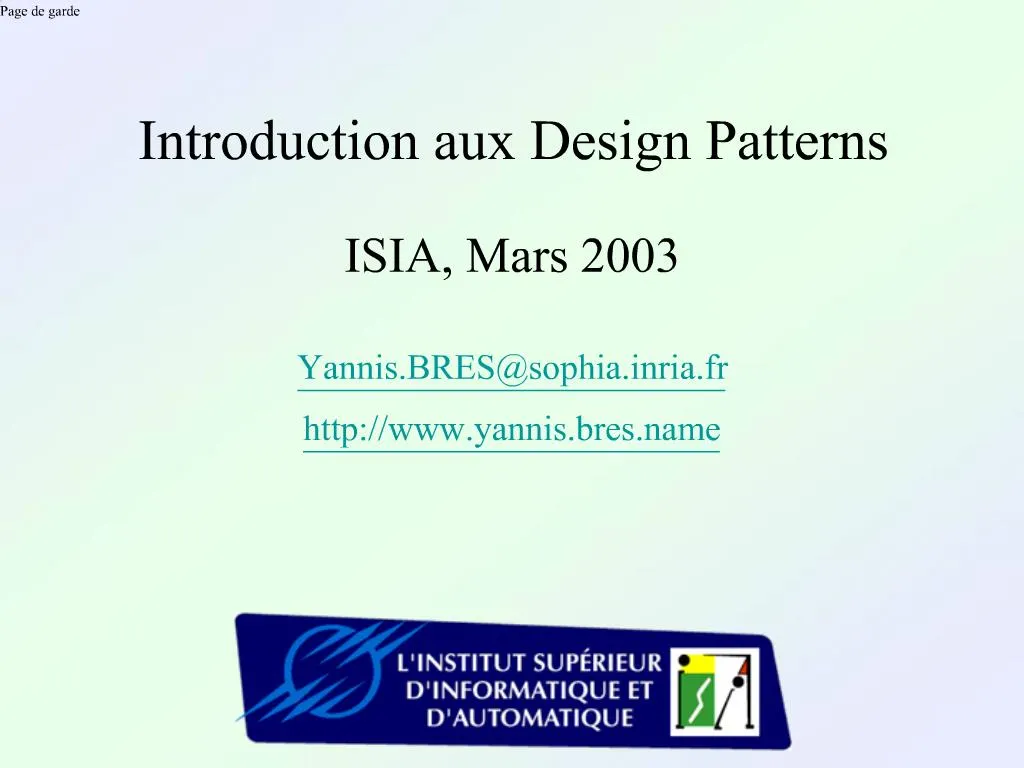
N'oubliez pas, l'objectif est de créer une page de garde attrayante et professionnelle. Elle doit donner envie de découvrir le reste de votre présentation. Un peu comme une belle couverture de livre, quoi ! Alors, amusez-vous, explorez les différentes options, et n'ayez pas peur de faire des erreurs. C'est en essayant qu'on apprend !
Et voilà ! Vous savez maintenant comment modifier la page de garde de votre PowerPoint. C'était facile, non ? Alors, à vous de jouer et de créer des présentations qui déchirent ! Vous allez voir, ça va changer la donne !