Comment Ne Pas Numeroter Page De Garde Word

Ah, la page de garde ! Élégante, épurée, elle donne le ton de votre document Word. Mais voilà, un numéro de page vient parfois gâcher cette perfection. Pas de panique ! Apprendre à masquer ce numéro est étonnamment simple et ouvre la porte à une présentation plus professionnelle et esthétique. Imaginez : un rapport impeccable, un mémoire soigné, une thèse visuellement irréprochable... C'est tout à fait à votre portée !
L'objectif est clair : éviter l'apparition du numéro de page sur votre première page, tout en le conservant pour le reste du document. Les avantages sont multiples : une introduction visuellement plus agréable, une impression de professionnalisme renforcée, et une liberté accrue dans la conception de votre page de garde. Qui n'apprécierait pas un document qui respire la maîtrise ?
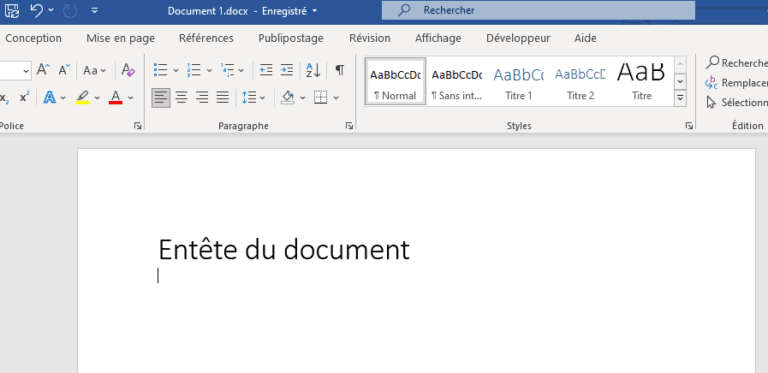
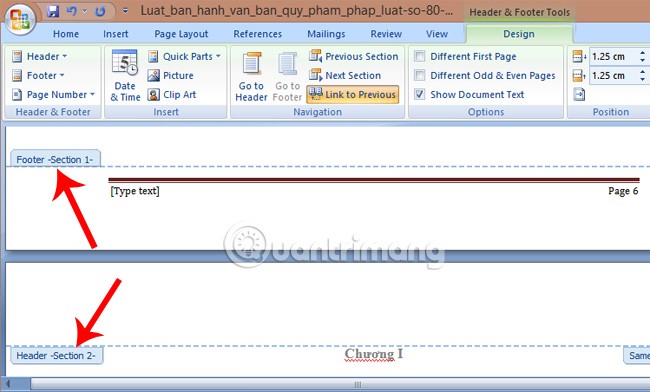
La méthode la plus courante consiste à utiliser les sauts de section. Insérez un saut de section "Page suivante" à la fin de votre page de garde (Insertion > Saut de page > Saut de section : Page suivante). Ensuite, dans l'en-tête ou le pied de page de la deuxième section (la section après votre page de garde), désélectionnez l'option "Lier au précédent". Cela brise le lien avec la première section (votre page de garde), vous permettant de gérer la numérotation indépendamment.
Must Read
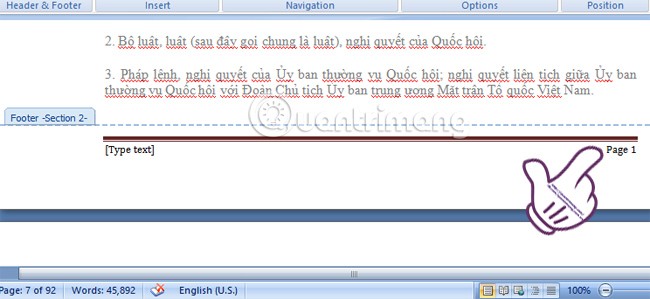
Une fois le lien rompu, supprimez simplement le numéro de page dans l'en-tête ou le pied de page de la première section (votre page de garde). Le numéro restera présent dans les sections suivantes, sans affecter votre page de garde. C'est un peu comme une opération chirurgicale délicate, mais avec Word !
Envie d'un peu de créativité ? Vous pouvez utiliser cette technique pour créer des numérotations différentes pour chaque chapitre, ou pour masquer la numérotation sur des pages spécifiques à l'intérieur de votre document. Par exemple, vous pourriez opter pour des chiffres romains pour les pages préliminaires (avant le premier chapitre) et des chiffres arabes pour le corps du texte.

Conseil de pro : Avant de commencer, faites une copie de sauvegarde de votre document. Ainsi, si vous vous perdez dans les sections, vous pourrez toujours revenir en arrière. N'hésitez pas à expérimenter et à tester différentes options jusqu'à obtenir le résultat parfait. Le diable se cache dans les détails, mais la beauté aussi !
En résumé, maîtriser la numérotation de vos pages Word est un atout précieux. Grâce aux sauts de section et à la gestion des liens entre en-têtes et pieds de page, vous pouvez personnaliser vos documents et leur donner une allure professionnelle et soignée. À vous de jouer !