Comment Ne Pas Paginer La Page De Garde

Alors, comme ça, on veut que notre document soit parfait, hein ? Impeccable. Sans un seul petit défaut. Et la page de garde ? Ah, la page de garde ! Souvent, elle ruine tout. Elle arrive, fière, avec son numéro 1 bien visible, gâchant toute l'élégance de notre chef-d'œuvre. Mais pas de panique ! On va régler ça, ensemble, et en deux temps trois mouvements. Promis, juré, craché (virtuellement, bien sûr, on n'est pas des sauvages).
La Disparition du Numéro Fantôme
Imaginez votre page de garde comme un agent secret. Une mission : rester incognito. Pas de numéro de page qui traîne, sinon, c'est l'échec total. On veut qu'elle se fonde dans le décor, qu'elle soit la reine de la discrétion. Pour ça, on va ruser. On va utiliser des techniques dignes de James Bond, mais en beaucoup plus simple (et sans le martini, désolé).
La Magie des Sauts de Section
Voici l'astuce du chef. La pièce maîtresse de notre plan. On va créer un saut de section. Oui, ça sonne technique, mais c'est aussi effrayant qu'un chaton qui miaule. L'idée, c'est de dire à notre logiciel de traitement de texte : "Hé, à partir de là, on change de règles du jeu ! Ce qui se passe avant, ça reste avant. Après, c'est une autre histoire." Un peu comme si on passait une frontière dans un pays imaginaire où les numéros de page n'existent pas sur la première page. On est un peu des rebelles, non ?
Must Read
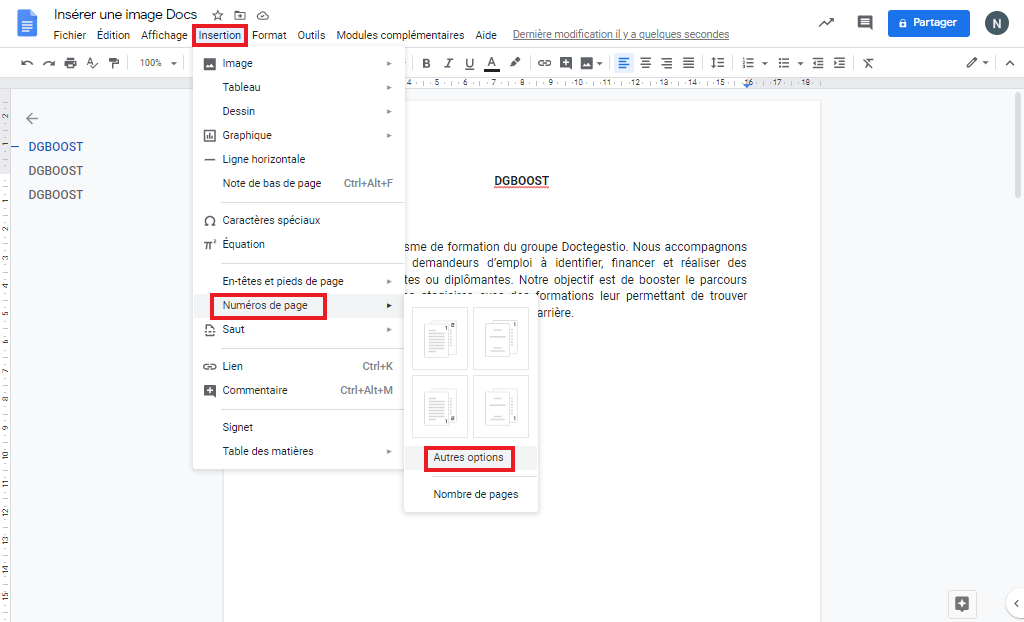
Alors, comment on fait concrètement ? Généralement, ça se trouve dans les menus "Mise en page" ou "Insertion". Cherchez l'option "Sauts de section" et choisissez "Page suivante". Boom ! Vous venez de créer une barrière invisible entre votre page de garde et le reste de votre document. Félicitations ! Vous êtes presque un magicien du traitement de texte.
La Révélation (Contrôlée) des Numéros
Maintenant, il faut dire à notre document : "Okay, on est d'accord, pas de numéro sur la page de garde. Mais à partir de la deuxième page, on remet les compteurs à zéro, et on commence à numéroter à partir du numéro... euh... 1 !" Oui, on veut être logique, quand même. On ne va pas commencer à numéroter à partir de 42, ça n'aurait aucun sens (à moins que ce soit votre numéro fétiche, bien sûr).

Pour ça, il faut double-cliquer dans la zone du pied de page ou de l'en-tête de la deuxième page (celle qui suit la page de garde). Là, on va chercher une option du genre "Lier au précédent" ou "Identifier au précédent" et on va... la désactiver ! C'est le moment crucial. On rompt le lien. On se libère de la tyrannie du numéro 1 sur la page de garde. On est des héros, je vous dis !
Ensuite, on insère le numéro de page, et on s'assure de lui dire de commencer à 1. Généralement, il y a une option pour ça, qui s'appelle "Numérotation à partir de..." ou quelque chose d'approchant. On tape "1" et... TADAAAA ! La magie opère. Votre page de garde est immaculée, et votre document est correctement numéroté à partir de la deuxième page.

Alors, heureux ? Vous venez de maîtriser l'art subtil de la non-pagination de la page de garde. Vous pouvez maintenant impressionner vos amis, vos collègues, votre belle-mère (surtout votre belle-mère, ça peut servir). N'oubliez pas de partager ce savoir précieux, et de répandre la bonne parole du traitement de texte sans numéro superflu. Vous êtes maintenant un expert en la matière.
Et si jamais ça ne marche pas du premier coup, pas de panique ! Respirez un bon coup, relisez les instructions, et recommencez. La persévérance est la clé du succès (et un peu de café aussi, soyons honnêtes).