Comment Numeroter Des Pages En Sautant La Page De Garde

Ah, la mise en page ! C'est un peu comme décorer sa maison, non ? On veut que tout soit parfait, accueillant. Et souvent, la première impression compte énormément. On parle bien sûr de la numérotation des pages de vos documents. Vous savez, ce petit détail qui peut vite devenir un casse-tête. Surtout quand on veut sauter la page de garde.
Alors, comment faire ? C'est plus simple qu'il n'y paraît, croyez-moi. La solution réside souvent dans les sauts de section. Vous connaissez ? Imaginez-les comme des "pièces" dans votre document. Chaque section peut avoir sa propre numérotation. Astucieux, hein ?
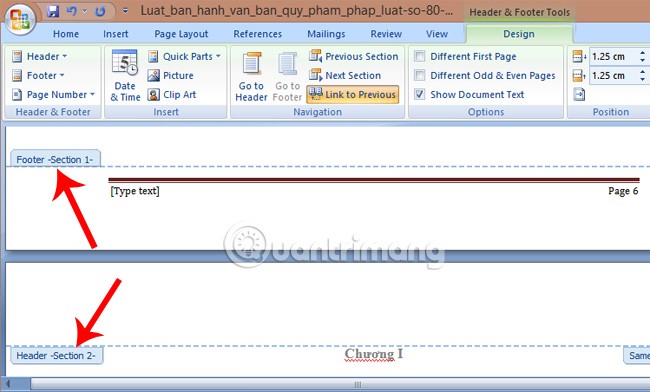
Le truc, c'est d'insérer un saut de section "page suivante" juste après votre page de garde. Allez dans l'onglet "Mise en Page" ou "Disposition" (ça dépend de votre logiciel), puis "Sauts de Section". Ensuite, direction l'en-tête ou le pied de page de la deuxième section (celle où la numérotation doit commencer).
Must Read
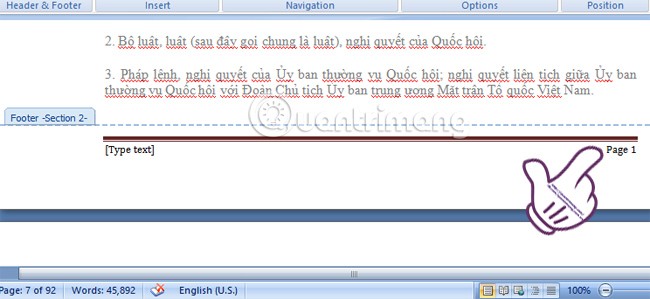
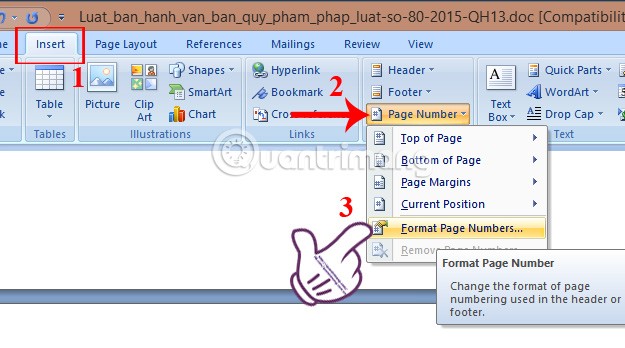
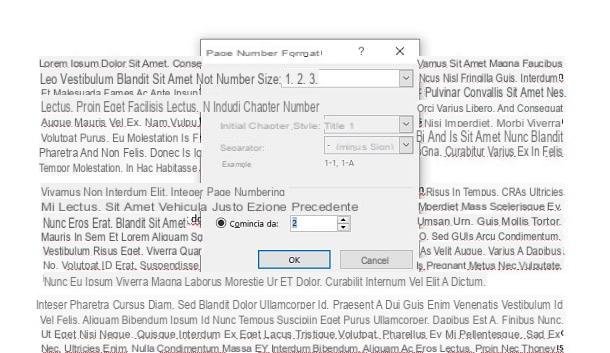
Là, désactivez l'option "Lier au précédent". C'est crucial ! Sinon, votre numérotation suivra bêtement depuis la page de garde. Pas notre but, n'est-ce pas ? Une fois désactivée, vous pouvez insérer votre numéro de page et choisir "Commencer à 1". Voilà, la magie opère !
Et si vous voulez que la numérotation commence à partir de la page 3, par exemple ? Pas de panique ! Il suffit de modifier le "Numéro de début" dans les options de format de numérotation. Simple comme bonjour ! N'hésitez pas à expérimenter, c'est en forgeant qu'on devient forgeron, comme on dit.

Vous voyez, ce n'était pas si compliqué. Maintenant, vous pouvez créer des documents impeccables avec une numérotation parfaite, sans vous arracher les cheveux. Alors, prêt(e) à impressionner ?
Et voilà ! Un document bien présenté, c'est un peu comme offrir un café bien chaud à quelqu'un. Ça fait toujours plaisir. Bonne continuation dans vos projets !