Comment Numeroter Les Pages Sauf Page De Garde

Ah, la numérotation des pages… Ce moment de joie intense, de jubilation absolue, surtout quand on veut éviter la page de garde! C’est un peu comme essayer de convaincre son chat de prendre un bain : possible, mais demandant une stratégie digne d'un général d'armée. Ne vous inquiétez pas, je suis là pour vous guider à travers ce champ de mines numérique avec le sourire (et peut-être quelques tasses de café).
Le Grand Mystère de la Page de Garde Fantôme
Pourquoi diable vouloir épargner la page de garde, me direz-vous ? Eh bien, imaginez : votre œuvre, votre chef-d’œuvre littéraire, orné d'une page de garde sublime, criant votre génie… et un "1" maladroitement placé en bas. L'horreur! On veut éviter cela à tout prix. La page de garde est une diva, elle n'accepte pas d'être numérotée comme le commun des mortels. C'est une question de respect, voyons!
La solution est plus simple que de démêler les écouteurs rangés dans votre poche. Promis. Accrochez-vous, ça va décoiffer (légèrement).
Must Read
La Technique du Saut de Section Ninja
Notre arme secrète ? Le fameux saut de section. Il s'agit d'une technique de ninja informatique qui consiste à diviser votre document en sections distinctes. Chaque section peut avoir son propre formatage, y compris sa propre numérotation. C'est comme avoir plusieurs petits documents dans un seul grand. Malin, non ?
Voici les étapes, décortiquées comme une orange :

- Placez votre curseur à la fin de votre page de garde (l'endroit précis où la magie doit opérer).
- Allez dans l'onglet "Mise en Page" (ou "Disposition", selon votre version de Word ou équivalent).
- Cherchez l'option "Sauts de Section". Elle se cache souvent derrière un menu déroulant "Sauts de Page" ou quelque chose d'approchant.
- Choisissez l'option "Page suivante". C'est crucial! Page suivante, pas "Continu", sinon ça ne marchera pas et vous risquez de lancer votre ordinateur par la fenêtre (ne le faites pas, c’est mauvais pour l’environnement et pour votre budget).
Voilà! Vous avez créé une frontière invisible entre votre page de garde et le reste du document. On dirait rien, mais c'est là. Comme l'air. Ou les impôts.
La Numérotation Qui Se Cache Bien
Maintenant, le fun commence ! (Oui, numérotation + fun, c'est possible, je vous assure.)

- Allez dans le pied de page (ou l'en-tête) de la deuxième page (celle qui suit la page de garde). Double-cliquez en bas de la page pour y accéder.
- Dans l'onglet "Création" (qui apparaît comme par magie quand vous êtes dans le pied de page), désélectionnez l'option "Lier au précédent". C'est fondamental ! Sinon, votre numérotation va s'appliquer à TOUT le document, page de garde incluse. On veut l'indépendance, la liberté, le beurre et l'argent du beurre !
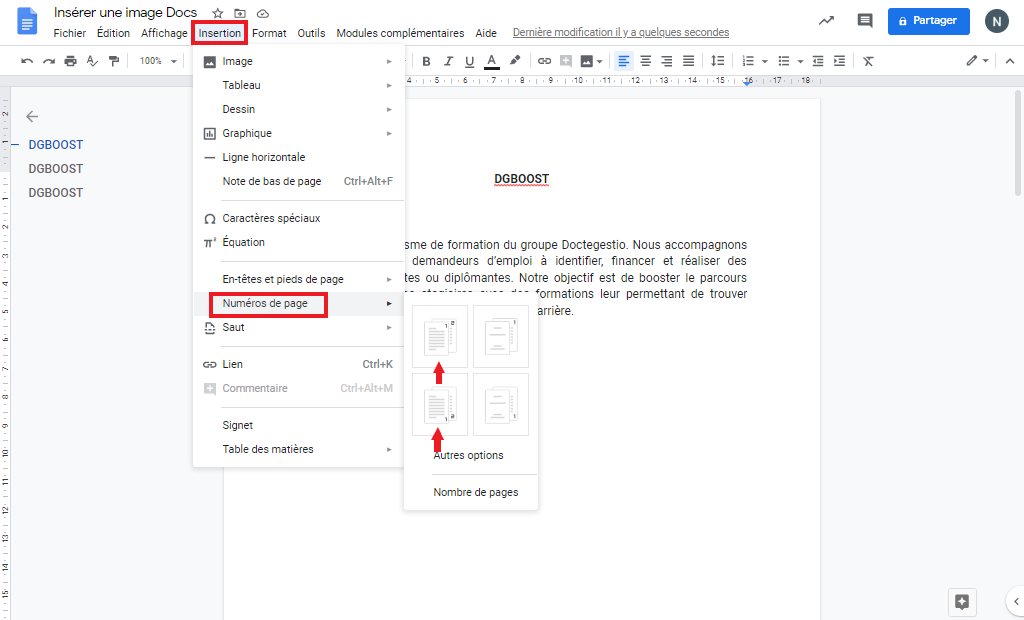
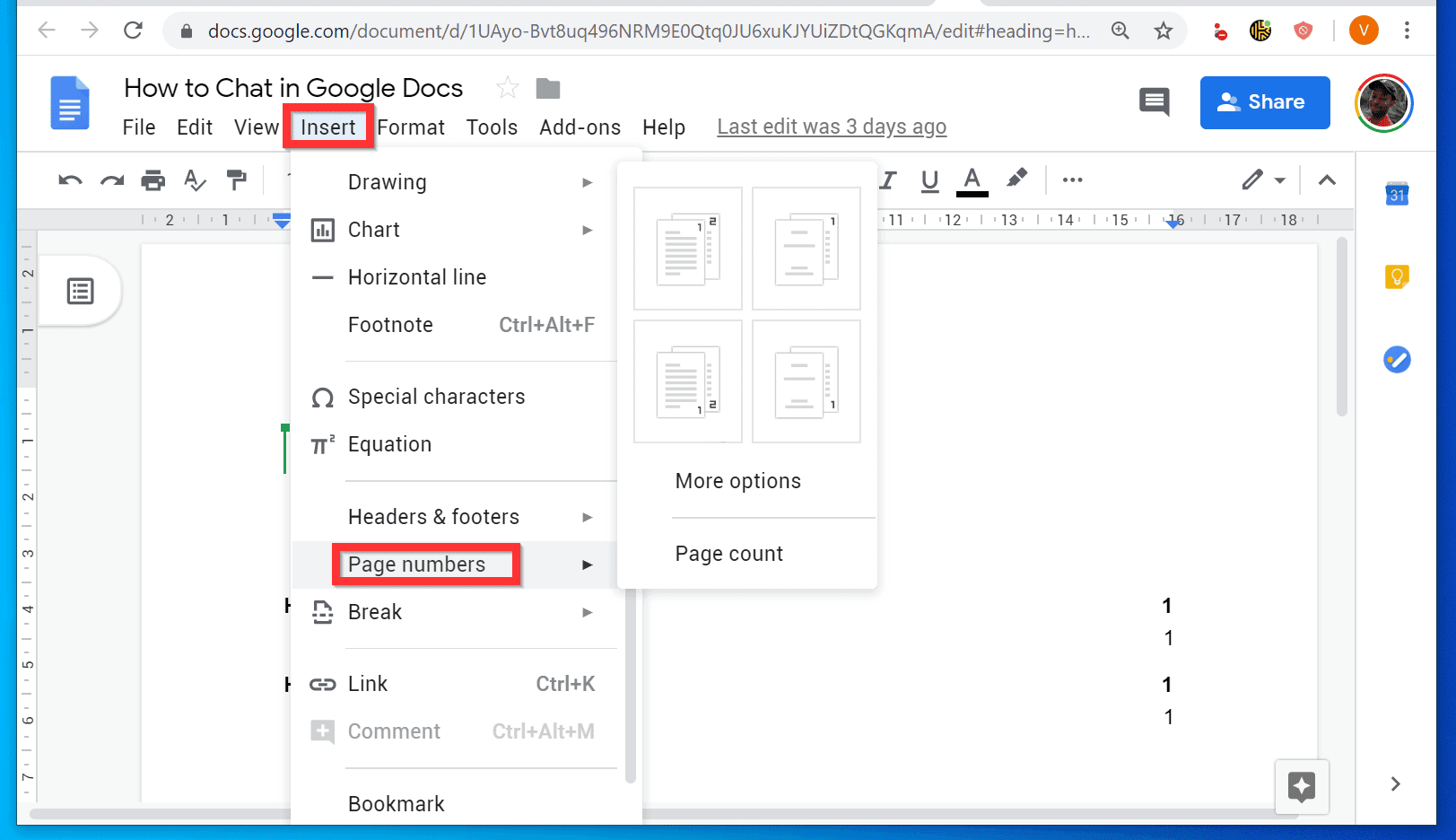
- Insérez votre numéro de page comme d'habitude (Insertion -> Numéro de page -> Bas de page ou En-tête).
- Formatez le numéro comme vous le souhaitez : taille, police, alignement, ajoutez un petit logo de canard… laissez libre cours à votre créativité ! (Modérément, quand même.)
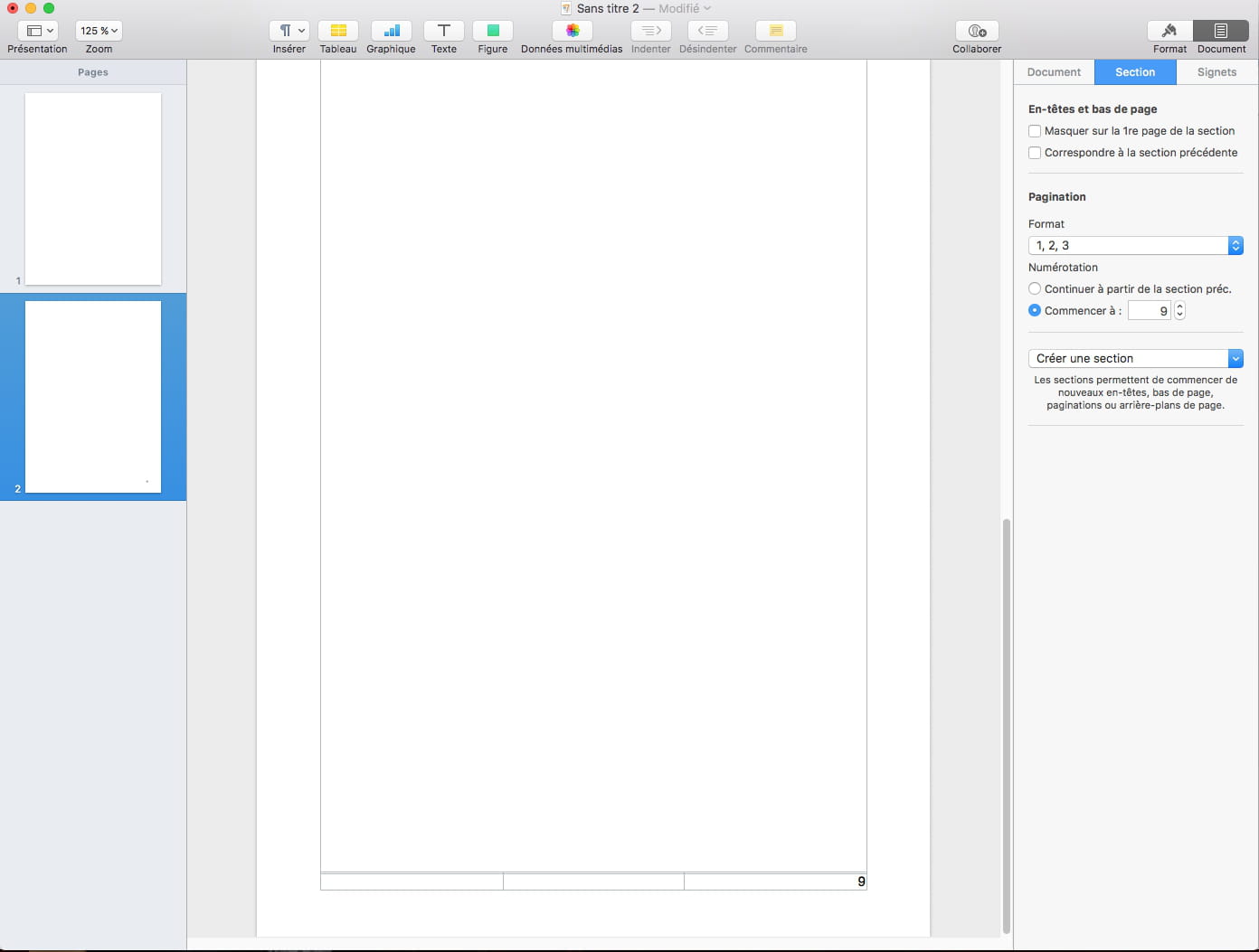
- Enfin, (et c'est important), commencez la numérotation à "1". Pour cela, cliquez droit sur le numéro de page, choisissez "Format des numéros de page", et dans "Commencer à", indiquez "1".
Et voilà! Votre document est numéroté, en commençant à la deuxième page, et votre page de garde trône, fière et invaincue, sans numéro. Vous êtes un héros, un génie, un maître de la numérotation! (N'exagérons rien, mais quand même, c'est bien joué.)
Conclusion (Avec un clin d'œil)
Alors, conquis ? Avouez que c'était moins effrayant qu'une invasion de clowns. Maintenant, vous pouvez aller numérotez tous vos documents avec cette nouvelle super compétence! Et si jamais vous rencontrez un problème… rappelez-vous, Google est votre ami. (Et moi aussi, bien sûr, mais Google répond plus vite.) Allez, à vos claviers, et que la numérotation soit avec vous! Et surtout, n'oubliez pas de sauvegarder votre travail… sinon, tout est à refaire. Gloups!