Comment Numéroter Les Pages Word Sans La Page De Garde

Ah, Word! Notre ami, notre ennemi, notre machine à torturer nos nerfs quand il s'agit de numéroter ces fichues pages correctement! Pourquoi s'embêter à enlever le numéro de la page de garde, vous demandez-vous? Eh bien, imaginez: un mémoire impeccable, un rapport professionnel digne de ce nom, ou même un simple roman où le chapitre 1 ne commence pas par "page 1". C'est tout de suite plus classe, non?
Que vous soyez étudiant, professionnel, ou simplement un créatif qui peaufine son chef-d'œuvre, maîtriser cette petite astuce vous fera gagner un temps précieux et évitera des frustrations inutiles. Pour l'étudiant, c'est la différence entre une note acceptable et une mention honorable. Pour le pro, c'est une question de crédibilité. Et pour l'écrivain, c'est simplement une question d'esthétique et de professionnalisme. Pensez-y: qui voudrait lire un roman où la page de garde est numérotée?
On a tous vu ça, non? Le rapport avec une page de garde fièrement numérotée "1". Ou le mémoire où l'introduction porte le numéro "i". C'est comme porter des chaussettes avec des sandales – ça se fait, mais c'est pas terrible. Personne ne va vous le dire directement (par politesse, probablement), mais ils vont le penser. Évitons ce drame!
Must Read
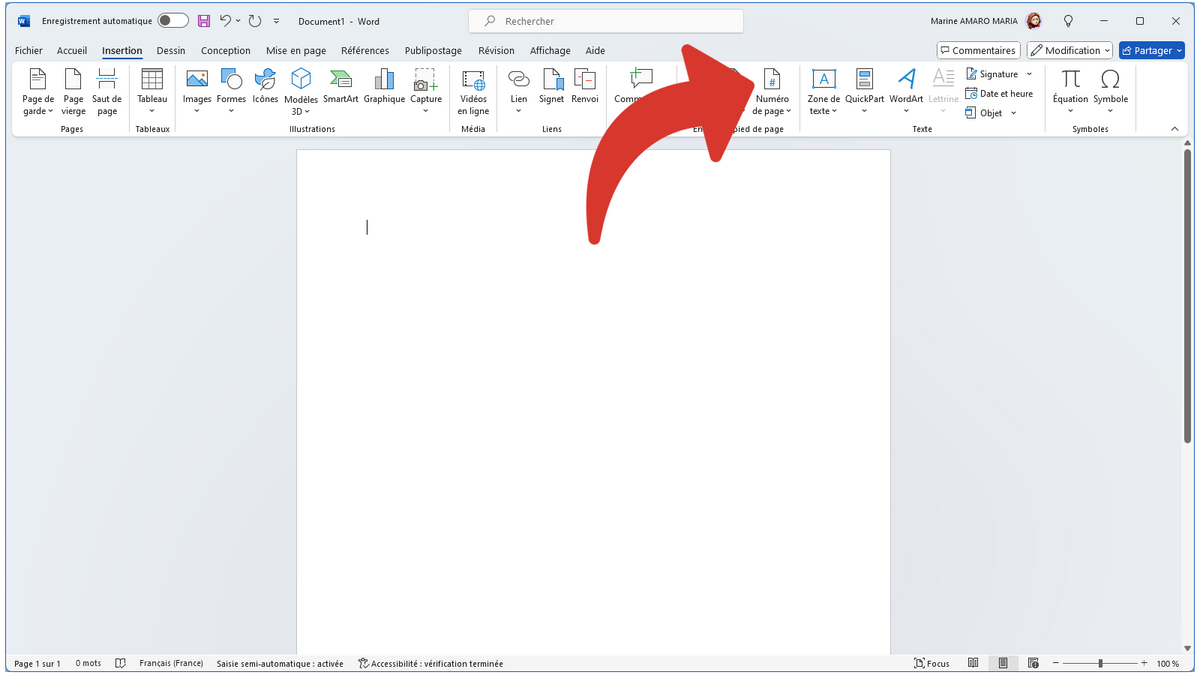
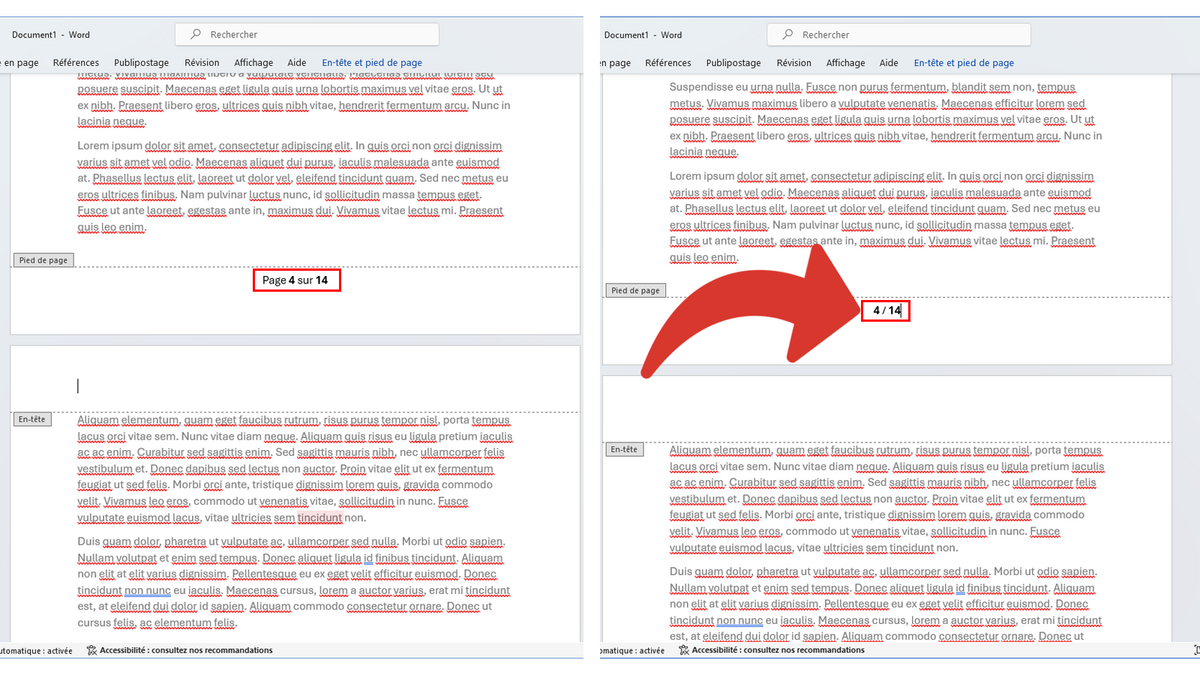
Alors, comment faire? C'est plus simple qu'il n'y paraît! Rendez-vous dans l'onglet "Insertion", puis cliquez sur "Numéro de page". Choisissez votre style préféré (en haut, en bas, à gauche, à droite – faites-vous plaisir!). Ensuite, la clé du mystère réside dans l'onglet "Création" (qui apparaît lorsque vous travaillez dans l'en-tête ou le pied de page). Cochez la case "Première page différente". Et voilà! La page de garde est libérée de son numéro maudit.
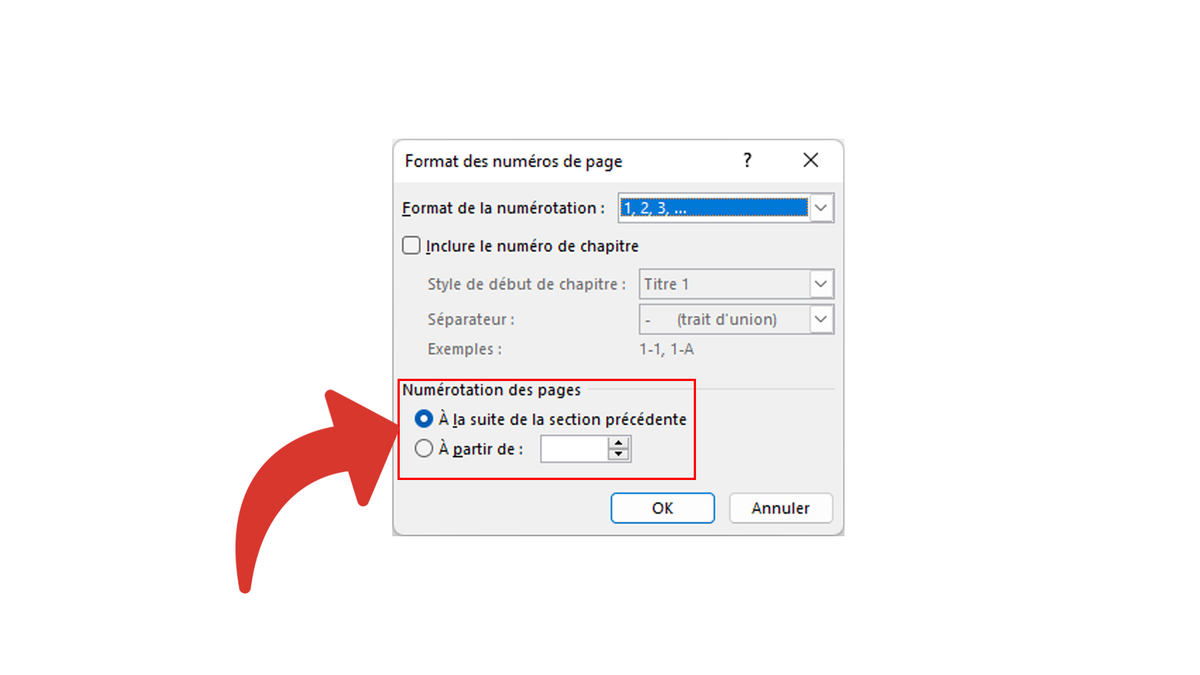
Si vous voulez vraiment faire les choses bien, vous pouvez aussi définir le numéro de départ. Toujours dans l'onglet "Insertion" (ou dans "Création" selon votre version de Word), cherchez l'option "Format des numéros de page". Là, vous pouvez indiquer que la numérotation doit commencer à partir de 1 (ou tout autre numéro de votre choix) sur la page suivante. C'est parfait pour que votre introduction porte fièrement le numéro "1" et que le reste de votre document suive le mouvement.

En résumé: insérer le numéro de page, cocher "Première page différente", et ajuster le format si nécessaire. C'est tout! Avec ces quelques astuces, vous deviendrez le maître incontesté de la numérotation Word. Et vous pourrez enfin vous concentrer sur l'essentiel: le contenu de votre document.
Alors, la prochaine fois que vous ouvrez Word, rappelez-vous: une belle page de garde sans numéro, c'est le début d'une belle histoire (et d'un document bien présenté!). Bonne numérotation!