Comment Numéroter Les Pages Word Sauf La Page De Garde

Alors, tu as enfin terminé ton chef-d'œuvre Word ! Que ce soit un mémoire, un rapport pour le boulot, ou même le début de ton roman (bravo !), il est temps de numéroter ces pages. Mais... soupir... tu ne veux absolument pas que ce numéro disgracieux vienne gâcher ta magnifique page de garde.
Pas de panique ! On est tous passés par là. C'est comme essayer de servir un gâteau parfait... sauf que la cerise du dessus (ici, la numérotation) décide de se mettre n'importe où sauf là où tu le veux. Word peut parfois être un peu têtu, mais crois-moi, il existe une solution simple et élégante.
Pourquoi s'embêter avec ça ?
Bonne question ! Pourquoi ne pas juste ignorer la page de garde et commencer à numéroter à partir de la deuxième page ? Imagine : tu présentes ton travail à ton boss ou à ton prof. Il ouvre le document, et bam ! "Page 2" direct. Ça fait un peu amateur, non ? C'est comme arriver à un rendez-vous en retard : ça ne laisse pas une super première impression. La numérotation correcte donne un aspect professionnel et soigné à ton travail. Ça montre que tu as pensé à tous les détails.
Must Read
La Magie des "Sauts de Section"
Le secret réside dans les sauts de section. Considère-les comme des cloisons invisibles qui séparent ton document en différentes zones. Ainsi, tu peux manipuler la numérotation d'une section sans affecter les autres. Un peu comme décorer ton salon sans repeindre toute la maison, tu vois ?
Voici comment faire (promis, c'est plus facile que ça en a l'air) :

- Positionne ton curseur juste à la fin de ta page de garde.
- Va dans l'onglet "Mise en Page" (ou "Disposition", selon ta version de Word).
- Clique sur "Sauts de Page" et choisis "Page Suivante" sous la section "Sauts de Section". Attention à bien choisir "Page Suivante" ! C'est la clé du succès.
La Numérotation Facile
Maintenant, l'étape amusante :
- Double-clique dans le pied de page (ou l'en-tête, selon où tu veux tes numéros) de la deuxième page (celle qui suit ta page de garde). Tu devrais voir "Pied de page - Section 2" ou "En-tête - Section 2".
- Dans l'onglet "Création" qui apparaît (normalement juste après avoir cliqué dans le pied de page), désélectionne l'option "Lier au précédent". C'est crucial !
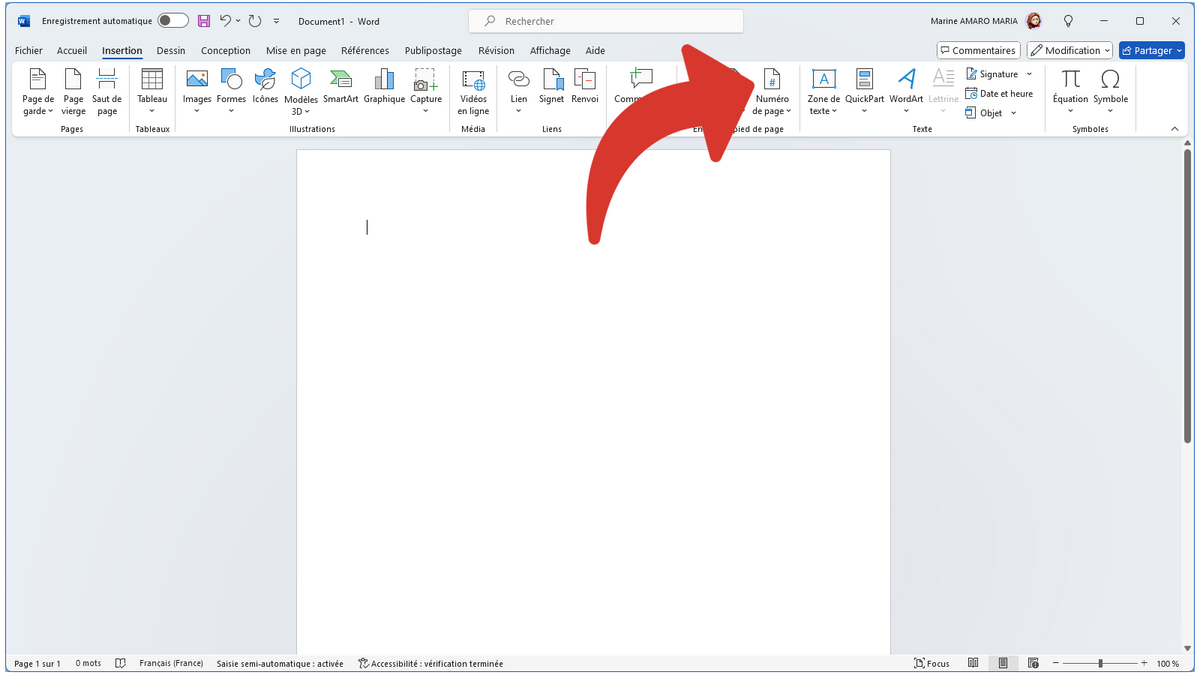
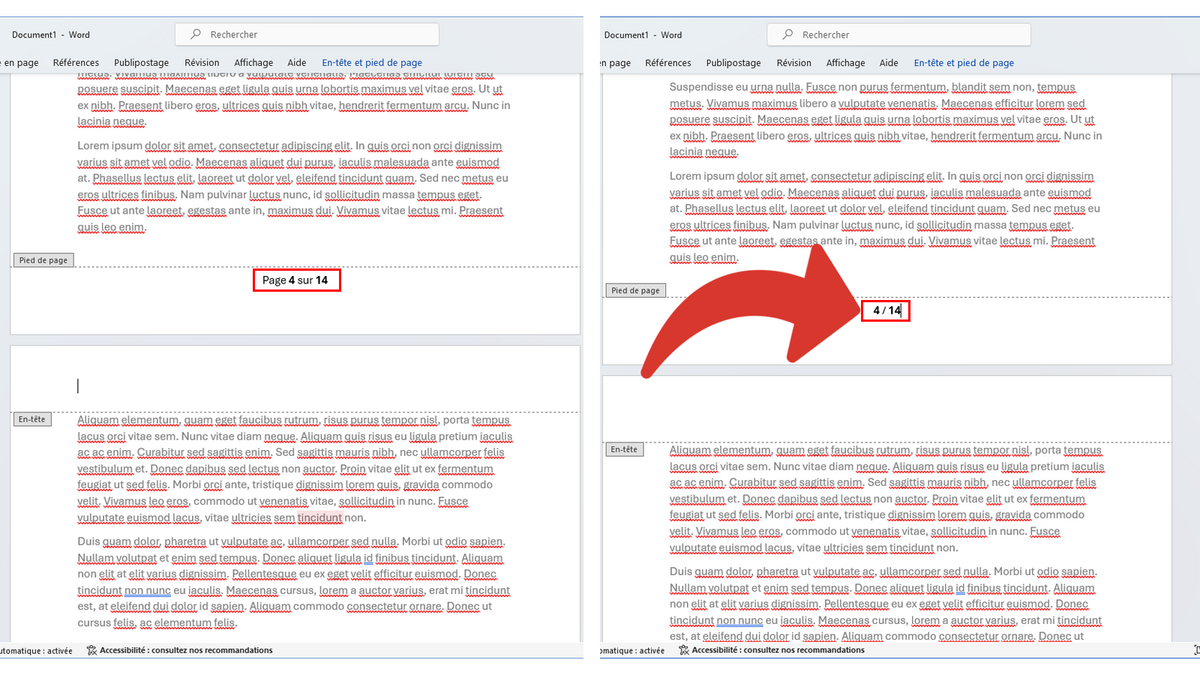
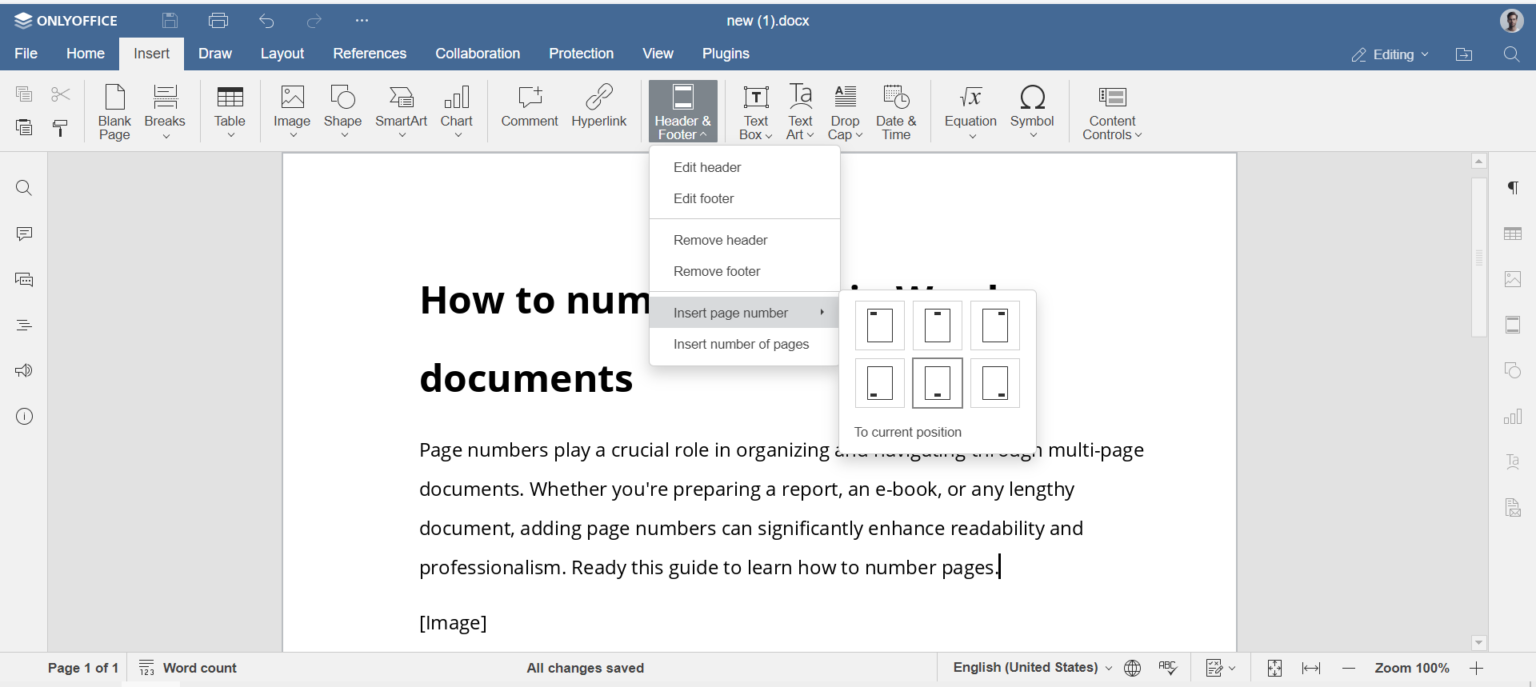
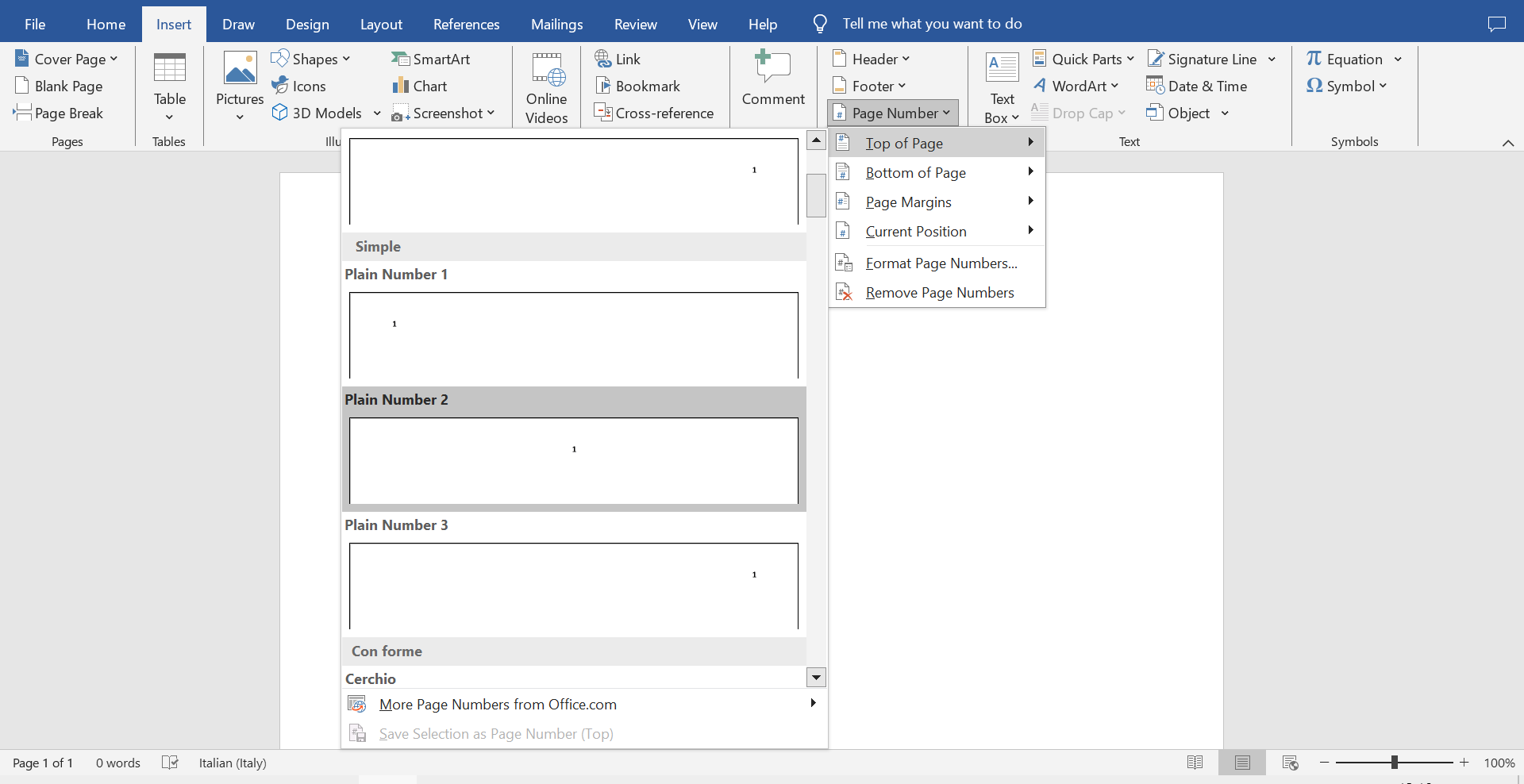
- Maintenant, insère ton numéro de page (Insertion > Numéro de page).
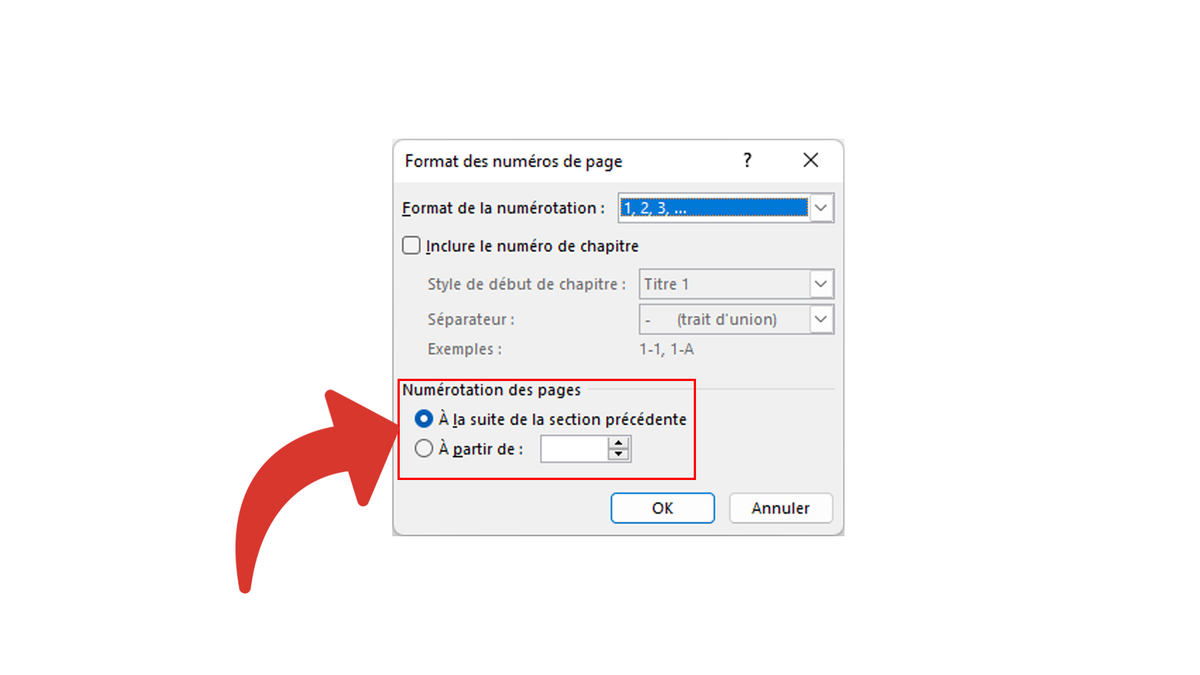
- Formate le numéro pour qu'il commence à "1" (clic droit sur le numéro > Format des numéros de page > Débuter à : 1).
- Retourne sur ta page de garde et supprime tout numéro de page qui pourrait s'y être glissé (oui, ça arrive !).
Et voilà ! Ta page de garde est immaculée, et tes pages suivantes sont numérotées correctement. Tu peux enfin souffler et savourer la satisfaction d'un travail bien fait. Tu es maintenant un maître de Word, prêt à affronter n'importe quel document récalcitrant. Tu l'as mérité, ce cookie !