Comment Numéroter Pages Dans Word Mais Non Page De Garde

Salut les amis ! Vous galérez avec Word et sa numérotation de pages ? Pas de panique, on va décortiquer ensemble comment faire en sorte que votre page de garde reste la star de son propre spectacle, sans se faire polluer par un petit numéro ! Imaginez, c'est comme lui dire : "Toi, tu es trop cool pour les chiffres, repose-toi !" 😉
Pourquoi c'est important, me direz-vous ? Eh bien, une page de garde propre, c'est une question de présentation ! Que ce soit pour un rapport, une thèse, ou même un roman, c'est la première impression que vous donnez. Et on sait tous que la première impression, c'est cruciale !
La Magie des Sections
Le secret, mes amis, réside dans les sections. Oui, ces petites bêtes méconnues qui peuvent transformer votre document Word en un véritable chef-d'œuvre de mise en page. L'idée est simple : diviser votre document en plusieurs parties. La première partie sera votre page de garde, et la seconde commencera là où vous voulez voir apparaître le numéro 1.
Must Read
Alors, comment on fait concrètement ? C'est facile, promis !
1. Insérez un saut de section : Juste en dessous de votre page de garde, allez dans l'onglet "Mise en page" (ou "Disposition" selon votre version de Word), puis "Sauts de page" et choisissez "Page suivante" sous "Sauts de section". Voilà, votre page de garde est isolée du reste du document !

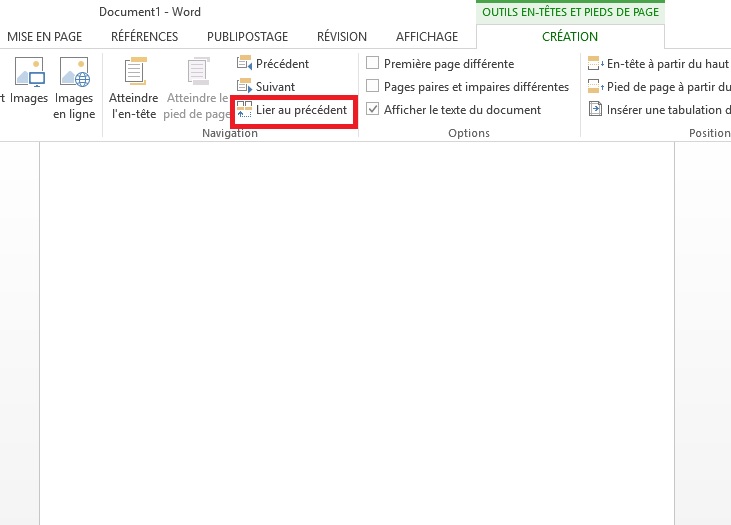
2. Désactivez "Lier au précédent" : Double-cliquez dans le pied de page (ou l'en-tête, selon où vous voulez mettre votre numéro) de la deuxième page (celle qui suit la page de garde). Dans l'onglet qui apparaît (Création ou En-tête et pied de page), décochez l'option "Lier au précédent". C'est essentiel !
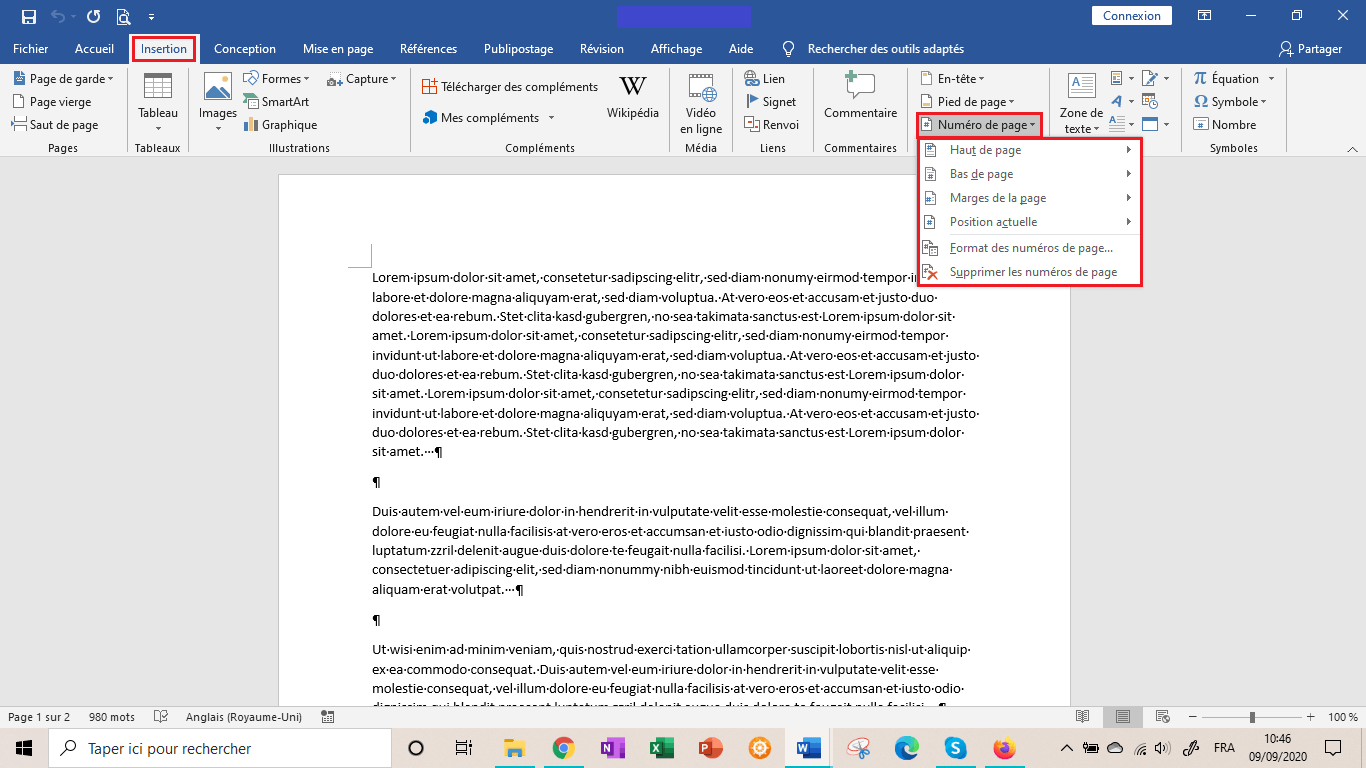
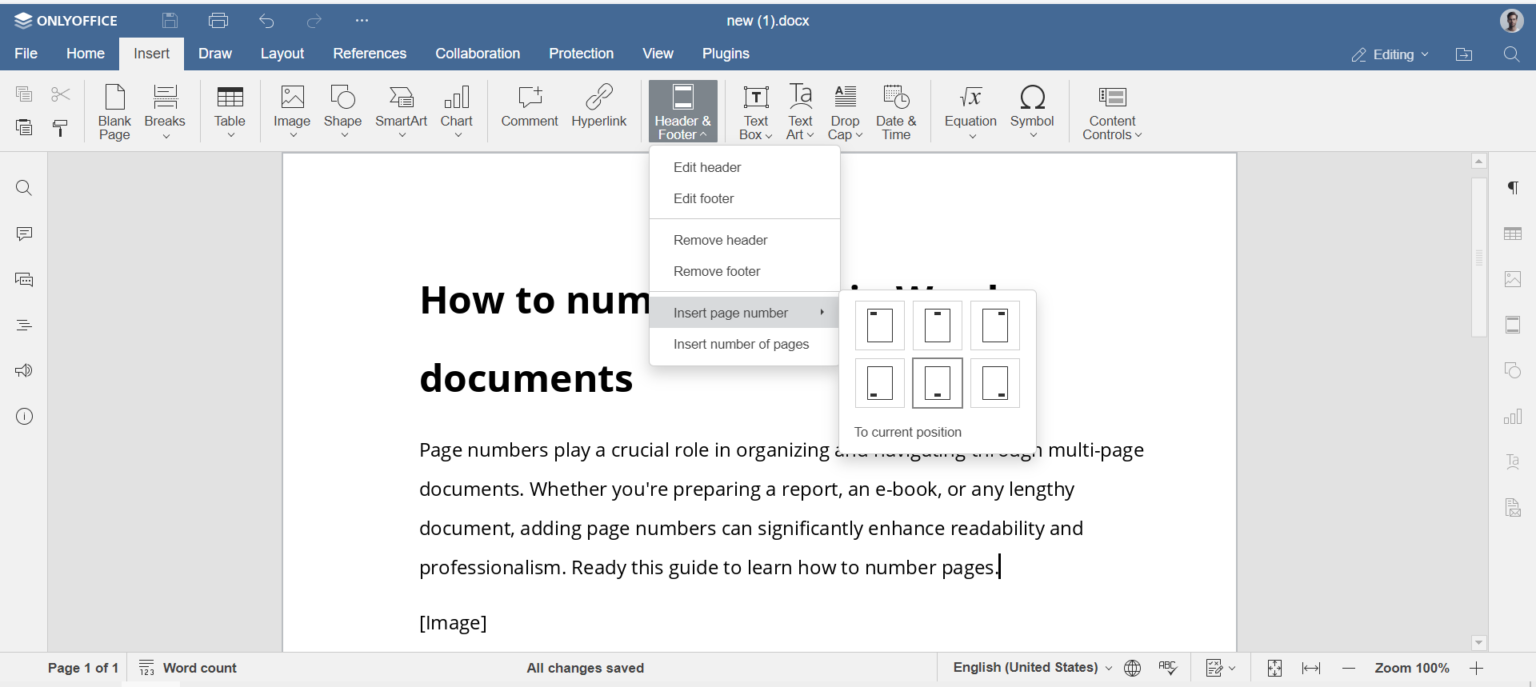
3. Numérotez les pages : Toujours dans l'onglet Création, cliquez sur "Numéro de page" et choisissez l'emplacement et le style que vous préférez. (Bas de page, haut de page, etc.)

4. Personnalisez le départ de la numérotation : De nouveau dans "Numéro de page", sélectionnez "Format des numéros de page". Dans la fenêtre qui s'ouvre, choisissez "À partir de" et mettez "1". Bingo ! Votre numérotation commence à 1 sur la deuxième page, et la page de garde reste vierge de tout numéro.
C'est tout ! Facile, non ?
Et voilà ! Vous avez dompté Word et ses caprices de numérotation. Votre page de garde est fière et intacte, et votre document est prêt à impressionner. N'hésitez pas à expérimenter avec les différentes options de mise en page. Word regorge de petites astuces qui peuvent vous simplifier la vie et rendre la création de documents plus agréable.
Alors, lancez-vous, explorez, et amusez-vous ! Le monde de la mise en page n'attend que vous. Et qui sait, peut-être qu'un jour, vous deviendrez le maître incontesté de Word ! 😉