Comment Numéroter Un Document Sans La Page De Garde

Ah, numéroter un document... Pas toujours une sinécure, n'est-ce pas? Surtout quand il y a cette fameuse page de garde qui vient tout compliquer! On veut que ça commence à 1, mais pas tout de suite. Respirez profondément, car c'est plus simple qu'il n'y paraît.
Alors, comment on fait? C'est un peu comme préparer un bon café. Il faut les bons ingrédients et la bonne méthode. On va donc attaquer notre document avec les sauts de section. Vous connaissez?
Sauts de Section: Nos Amis les Séparateurs
Imaginez que votre document est une maison. La page de garde est le porche, et le reste, c'est l'intérieur. Vous ne voulez pas le même numéro sur le porche que dans le salon, hein? C'est là que les sauts de section interviennent.
Must Read
Dans votre logiciel de traitement de texte (Word, LibreOffice, Google Docs, peu importe!), cherchez l'option "Saut de section". Généralement, elle se trouve dans le menu "Insertion" ou "Mise en page". On insère un saut de section à la fin de votre page de garde. C'est crucial!
Pourquoi un saut de section? Eh bien, ça divise votre document en sections indépendantes. Vous pouvez formater chaque section différemment. Génial, non?
Numéroter, Enfin!
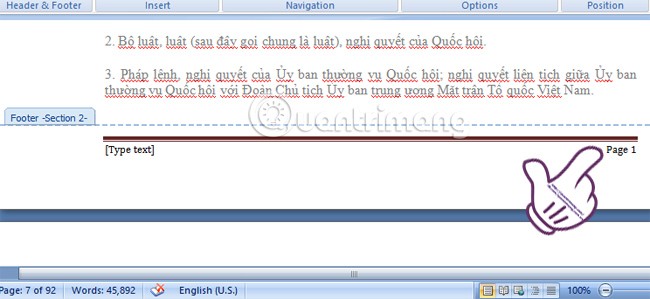
Maintenant, on peut s'attaquer à la numérotation. Double-cliquez dans le pied de page (ou l'en-tête, si vous préférez en haut) de la deuxième section de votre document. Vous devriez voir que votre logiciel propose d'insérer un numéro de page.
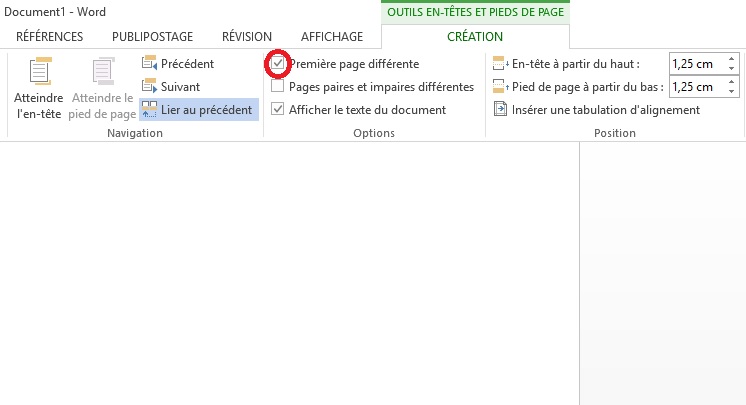
Attention! Il y a souvent une option "Lier à la section précédente" (ou quelque chose d'équivalent). Désactivez-la absolument! Sinon, vos numéros de page seront liés à la page de garde, et on revient à la case départ.
Vous voyez? On se rapproche du but. C'est comme sentir l'odeur du café fraîchement moulu!
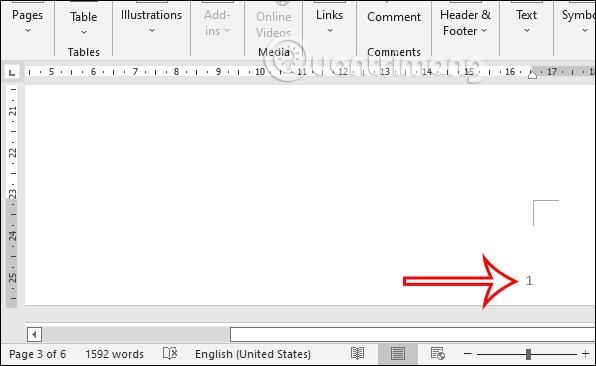
Le Grand Final: Paramétrer le Numéro de Départ
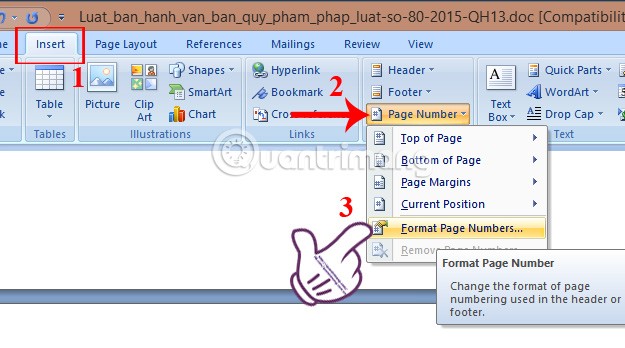
Maintenant, on dit à notre logiciel de commencer à numéroter à partir de 1. Cliquez sur l'option "Format des numéros de page". Une petite fenêtre va s'ouvrir. Là, cherchez l'option "Commencer à" ou "Numérotation à partir de". Indiquez le chiffre 1. Et voilà!
Si votre logiciel est un peu taquin et persiste à afficher un numéro différent, essayez de supprimer le numéro de page de la page de garde. Parfois, il faut insister un peu! Mais ne vous découragez pas.
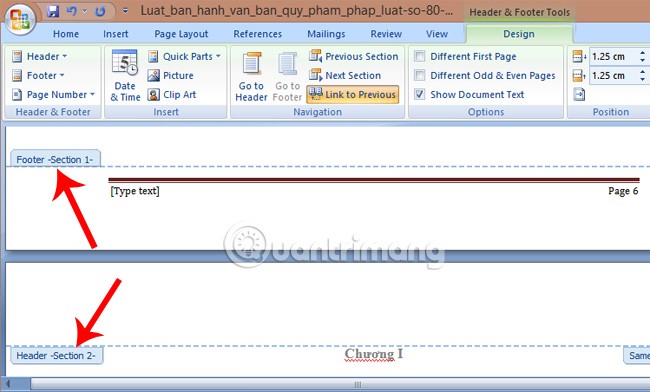
Un petit conseil: vérifiez toujours votre document en entier après avoir numéroté. On n'est jamais trop prudent! Imaginez imprimer 50 pages et s'apercevoir d'une erreur à la fin... Aïe!
Vous avez réussi! Vous avez dompté la numérotation sans page de garde! Prenez une gorgée de votre café (ou de votre boisson préférée) et savourez votre victoire. La satisfaction du travail bien fait, c'est quand même quelque chose de spécial, non?
Et rappelez-vous, même les tâches qui semblent compliquées au premier abord peuvent être simplifiées avec la bonne méthode. Alors, n'hésitez pas à aborder vos prochains défis avec confiance et un peu de curiosité! À la prochaine!