
Comment Paginer Sans Paginer La Page De Garde Sous Word

Ah, la numérotation des pages dans Word… On dirait une mission digne d'Mission Impossible, non ? Surtout quand on veut éviter d'afficher fièrement le numéro "1" sur notre page de garde, cette beauté qu'on a mis des heures à peaufiner ! C'est un peu comme arriver à une soirée en portant un badge "Je suis le stagiaire" alors qu'on est le boss. Gênant. Mais pas de panique, on va dompter la bête ensemble.
Le Problème : La Page de Garde Rebelle
Imaginez : vous avez écrit un rapport incroyable, une thèse qui ferait pâlir Einstein, un roman qui va rafler tous les prix littéraires… La couverture est impeccable. Et puis, BOUM, un énorme "1" vient gâcher la fête. C'est comme si quelqu'un avait mis du ketchup sur votre plat gastronomique. On veut une couverture immaculée, digne d'un musée ! La solution existe, et elle est plus simple que vous ne le pensez. Promis juré.
La Solution : Les Sections, Vos Nouvelles Meilleures Amies
Le secret réside dans les sections. Pensez-y comme des compartiments dans votre document. Word va les traiter séparément. C'est un peu comme diviser votre appartement en zones : "coin détente avec Netflix", "coin travail productif (en théorie)", et "coin où on empile le linge propre depuis trois semaines". On va donc créer une section pour la page de garde, et une autre pour le reste.
Must Read
Étape 1 : Placez votre curseur à la fin de votre page de garde. C'est crucial !
Étape 2 : Allez dans l'onglet "Mise en page" (ou "Disposition" selon votre version de Word), puis dans "Sauts de page".

Étape 3 : Choisissez "Page suivante" sous "Sauts de section". Hop là ! On a séparé notre page de garde du reste du document. C'est comme couper un gâteau en deux avec un couteau laser.
La Magie : Numérotation Différenciée
Maintenant, la partie amusante. Double-cliquez dans le pied de page (ou l'en-tête, selon où vous voulez votre numérotation) de la deuxième page (donc pas la page de garde).
Vous allez voir que Word vous parle de "Liaison au précédent" ou quelque chose du genre. C'est ça le piège ! Il faut désactiver cette liaison. C'est un peu comme couper le cordon ombilical numérique entre les deux sections. Allez dans l'onglet "En-tête et pied de page" et décochez "Lier au précédent" (ou un truc similaire, ça dépend des versions).

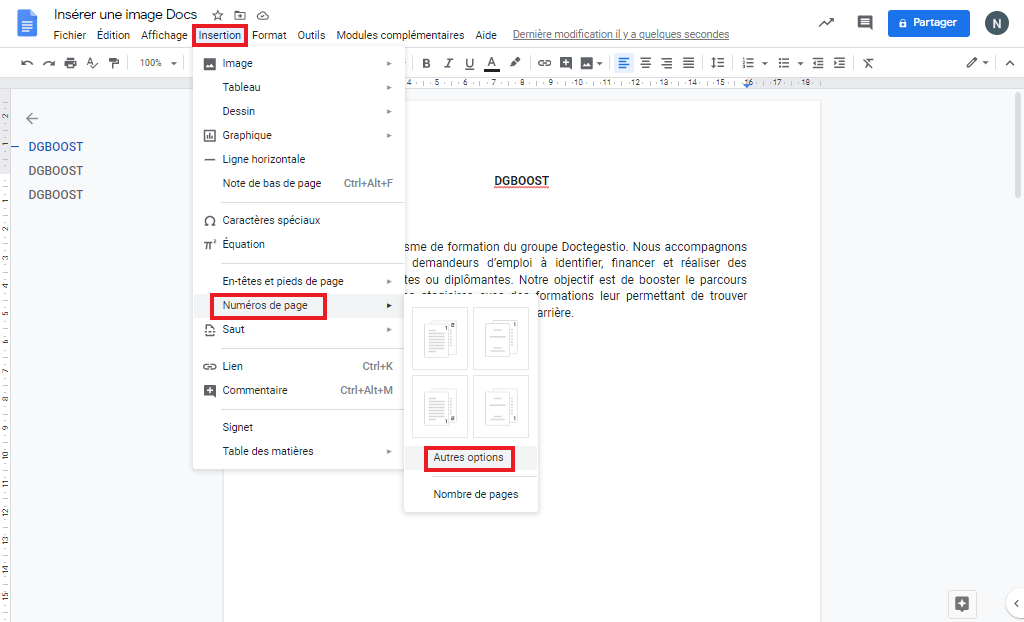
Maintenant, insérez votre numéro de page comme vous le feriez normalement (Insertion > Numéro de page). Choisissez le style qui vous plaît (en bas à droite, en haut au milieu… faites-vous plaisir !).
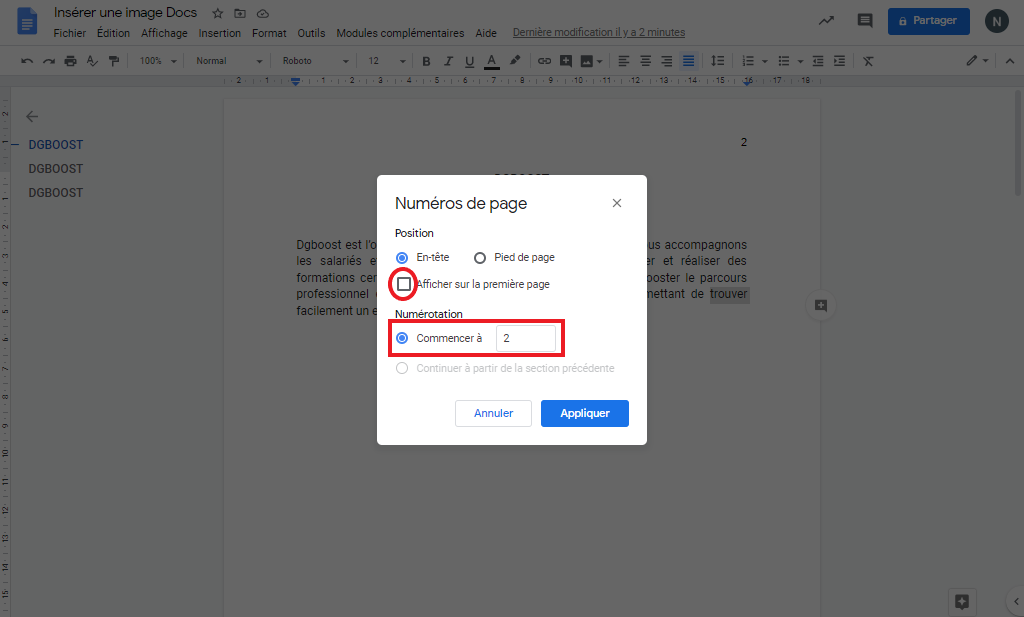
Ensuite, assurez-vous que votre deuxième page commence bien à numéroter à partir de "1" (ou du chiffre que vous voulez). Si Word est têtu et vous affiche un "2", faites un clic droit sur le numéro, choisissez "Format des numéros de page" et indiquez "Début à : 1".

Le Résultat : Une Page de Garde Triomphante
Et voilà ! Votre page de garde est enfin libérée de cette tyrannie numérique. Elle peut resplendir de toute sa beauté, sans être défigurée par un chiffre indésirable. Vous avez vaincu Word ! (Pour l'instant... il y aura toujours des mises à jour).
Si jamais vous avez des soucis, n’hésitez pas à recommencer. La numérotation dans Word, c’est un peu comme faire du vélo : on tombe, on se relève, et un jour, on roule sans les mains (enfin, pas littéralement, ne faites pas ça devant votre ordinateur).
Alors, prêt(e) à impressionner le monde avec vos documents impeccables ? À vous de jouer !




![[Docx] Modele page de garde rapport de stage word ~ StagePFE](http://4.bp.blogspot.com/-qsFTsOmjK3g/VF_cZtdd15I/AAAAAAAACJ4/czP2AEXuh18/w1200-h630-p-k-no-nu/modele+page+de+garde+gratuit+word.PNG)