Comment Paginer Sans Paginer La Page De Garde

Alors, on se retrouve souvent face à ce petit défi, n'est-ce pas ? Comment paginer un document Word sans que cette satanée page de garde ne soit numérotée ? C'est une question qui revient souvent et, croyez-moi, la solution est plus simple qu'il n'y paraît.
L'astuce principale réside dans les sauts de section. Imaginez-les comme des petites barrières invisibles qui permettent de séparer votre document en différentes parties. Ainsi, vous pouvez appliquer un formatage différent à chaque section. C'est comme si vous aviez plusieurs documents en un seul !
Pour ce faire, placez votre curseur à la fin de votre page de garde. Ensuite, allez dans l'onglet "Mise en page" (ou "Disposition" selon votre version de Word) et choisissez "Sauts de section" puis "Page suivante". Et voilà, la magie opère ! Vous avez créé une nouvelle section qui débute après votre page de garde. Simple, non ?
Must Read
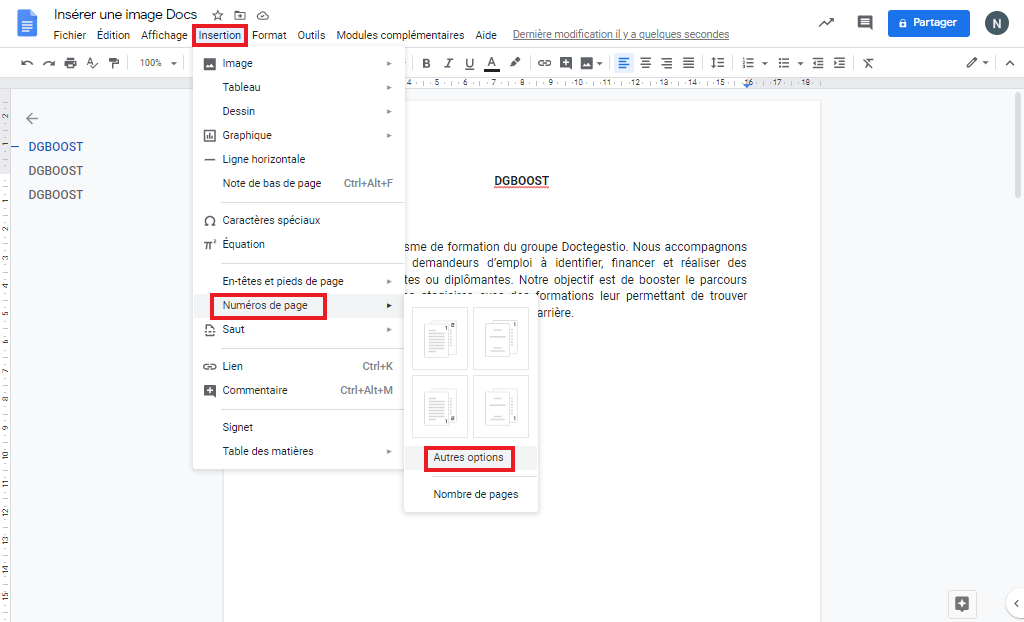
Maintenant, direction l'onglet "Insertion" puis "Numéro de page". Choisissez l'emplacement de votre numérotation (en bas de page, en haut de page, etc.). Le piège, et c'est là où beaucoup se font avoir, c'est que la numérotation risque de commencer à 1 sur la page de garde... pas de panique !
Double-cliquez dans le pied de page (ou l'en-tête) de votre deuxième section (celle qui commence après la page de garde). Désélectionnez l'option "Lier au précédent" dans l'onglet "En-tête et pied de page". Cette option indique à Word de reprendre la numérotation de la section précédente. En la désactivant, vous êtes libre de faire ce que vous voulez !
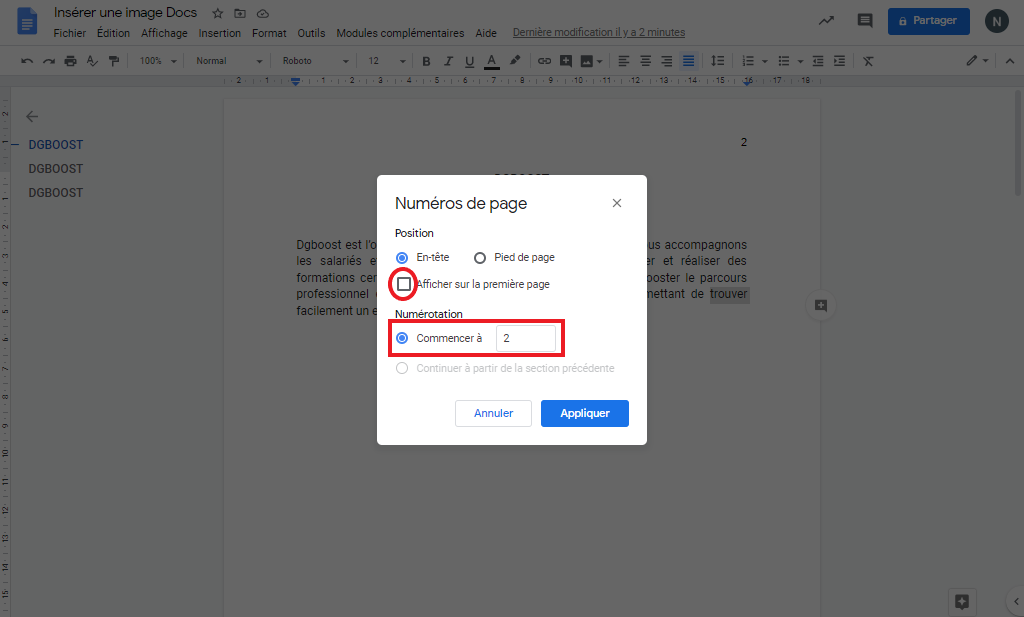
Il ne vous reste plus qu'à formater la numérotation de votre deuxième section. Toujours dans l'onglet "En-tête et pied de page", cliquez sur "Numéro de page" puis "Format des numéros de page". Choisissez "Commencer à" et entrez "1" ou le chiffre qui convient (si vous voulez que la première page après la page de garde soit la page 2, entrez "2"). Et c'est gagné !
Alors, soulagé ? Vous voyez, ce n'était pas si sorcier. Et maintenant, vous pouvez profiter d'un document parfaitement paginé, sans cette page de garde qui venait tout gâcher. N'hésitez pas à expérimenter avec les sauts de section pour d'autres mises en page originales ! Bonne continuation dans vos aventures de traitement de texte !