Comment Paginer Sauf La Page De Garde Open Office

Alors, figurez-vous la scène. Vous êtes là, en train de suer sang et eau sur votre document Open Office. Un rapport de stage de 150 pages, une thèse qui pourrait faire rougir Stephen Hawking, que sais-je ! Et là, LA CATASTROPHE : vous voulez numéroter les pages, mais PAS la page de garde, nom d'un petit bonhomme en mousse ! C'est la panique à bord, on dirait un remake de Titanic, mais avec plus de clics de souris.
Ne vous inquiétez pas, chers amis ! Avant de jeter votre ordinateur par la fenêtre (je sais, la tentation est forte), laissez-moi vous conter une petite histoire... enfin, plutôt vous donner la solution, qui est moins romantique, certes, mais BEAUCOUP plus pratique.
La solution (miraculeuse?)
Le secret, mes loulous, réside dans les sauts de section. Oui, ça sonne comme un cours de gymnastique, mais promis, c'est moins douloureux. Imaginez que vous coupez votre document en petits bouts (virtuellement, hein, pas avec des ciseaux !). Chaque bout est indépendant des autres, ce qui nous permet de les numéroter comme on veut.
Must Read
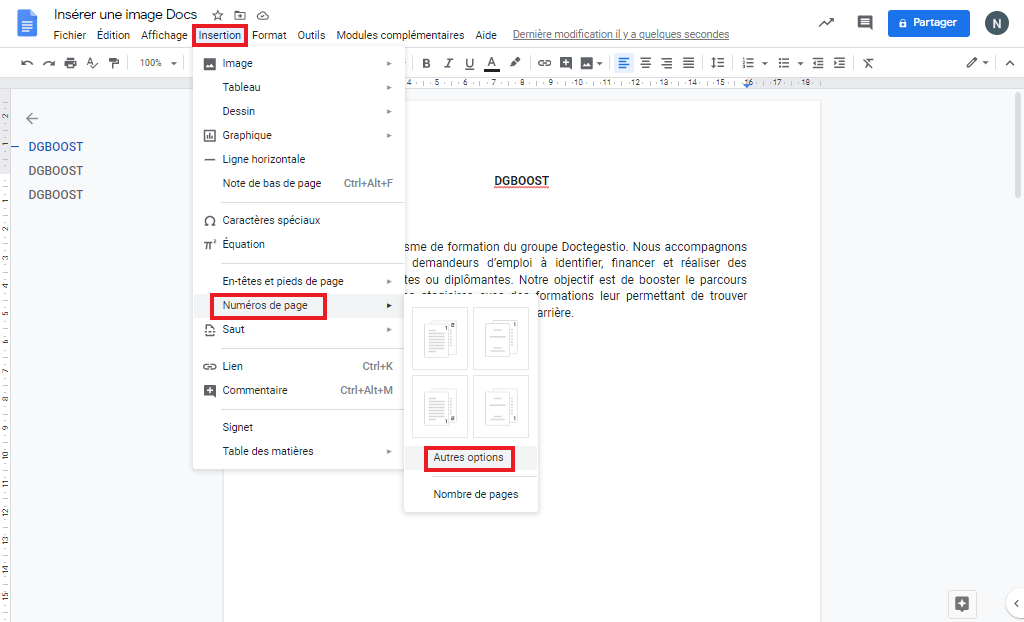
- Le premier saut (le plus important) : Allez à la fin de votre page de garde. Insérez un saut de section de type "Page suivante". Pour ça, allez dans Insertion > Sauts > Saut de page... et choisissez l'option "Page suivante" (dans "Type"). Voila! Votre page de garde est maintenant isolée du reste du monde.
- Le paradis du style : Cliquez maintenant sur la première page de votre document (celle qui suit la page de garde, évidemment). On va modifier le style de la première page pour qu'elle... soit la première page ! C'est de la logique pure, je vous assure. Allez dans Format > Styles et Formatage (ou appuyez sur F11, pour les feignants).
- Le pied de page (ou l'en-tête, si vous êtes du genre perché) : Dans la fenêtre "Styles et Formatage" qui vient d'apparaître, sélectionnez l'onglet "Styles de page". Normalement, le style "Première page" est déjà sélectionné. Double-cliquez sur le style "Première page". Ensuite, cliquez avec le bouton droit de la souris, puis choisissez "Modifier". Dans l'onglet "Pied de page" (ou "En-tête", selon votre préférence), cochez la case "Activer le pied de page" (ou "Activer l'en-tête").
- La numérotation, enfin ! : Dans votre pied de page (ou en-tête), insérez maintenant le numéro de page. Pour ça, allez dans Insertion > Champs > Numéro de page. Magique, non ? (Bon, ok, c'est surtout grâce aux sauts de section, mais chut !)
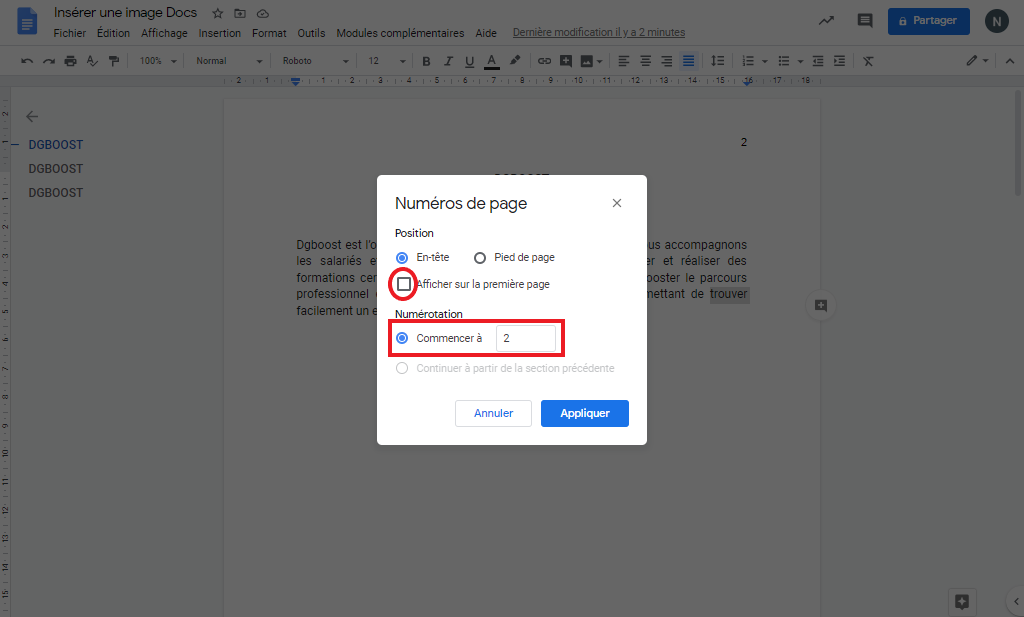
- Le grand final : Si votre numérotation ne commence pas à 1, pas de panique ! Cliquez dans le pied de page (ou l'en-tête). Allez dans Format > Page... Dans l'onglet "Page", assurez-vous que le style "Première page" est bien sélectionné (oui, encore lui!). Dans la section "Disposition du pied de page", vous devriez voir un champ "Numéro de la première page". Entrez "1" dedans, et voilà !
Et voilà ! Votre document est maintenant paginé comme un pro, et votre page de garde est épargnée. Vous pouvez enfin aller boire un café (ou un verre de vin, on ne juge pas) pour fêter ça. Vous le méritez bien !
Petit conseil bonus : N'hésitez pas à abuser des sauts de section. Plus vous en mettez, plus vous avez de contrôle sur la mise en page de votre document. C'est comme avoir le pouvoir de manipuler la réalité, mais en moins effrayant.