Comment Paginer Sur Word Sans La Page De Garde

Salut l'ami(e) ! Tu galères avec la numérotation des pages sur Word, pas vrai ? Et surtout, tu veux que ta page de garde reste fièrement vierge, tel un champ de neige immaculé ? Pas de panique, on est là pour ça !
C'est vrai, Word peut être un peu... capricieux. Un vrai chat qui fait ce qu'il veut, quand il veut. Mais on va lui montrer qui est le patron, promis !
La Section, C'est la Clé !
La première étape, et la plus importante, c'est de créer des sections. Imagine que ta section, c'est une zone de texte indépendante. Tu peux lui dire "toi tu commences à numéroter à partir de là" et "toi, tu ignores tout ce qui précède". Génial, non ?
Must Read
Pour créer une section, tu vas à l'endroit où tu veux que la numérotation commence (normalement après ta page de garde, logique, hein ?). Ensuite, tu vas dans l'onglet "Mise en page" (ou "Disposition", ça dépend des versions de Word, ce coquin !). Tu cliques sur "Sauts de page" et tu choisis "Page suivante" sous "Sauts de section". Bim ! Une nouvelle section est née !
Fini le Lien Fraternel (Entre Sections) !
Maintenant, l'astuce suprême : il faut dissocier les numéros de page de la première section (celle de ta page de garde) et de la deuxième section (celle où tu veux commencer à numéroter). Comment on fait ça ?

Double-clique sur le pied de page (ou l'en-tête, si c'est là que tu mets tes numéros) de la deuxième section. Tu devrais voir une option "Lier au précédent" qui est active. Désactive-la impérativement ! C'est le secret, le sésame, le truc qui change tout !
Pourquoi ? Parce que si tu ne le fais pas, Word va considérer que toutes les sections sont liées et que tu veux une numérotation continue depuis le début. Et c'est justement ce qu'on ne veut absolument pas !

La Numérotation Magique (Enfin !)
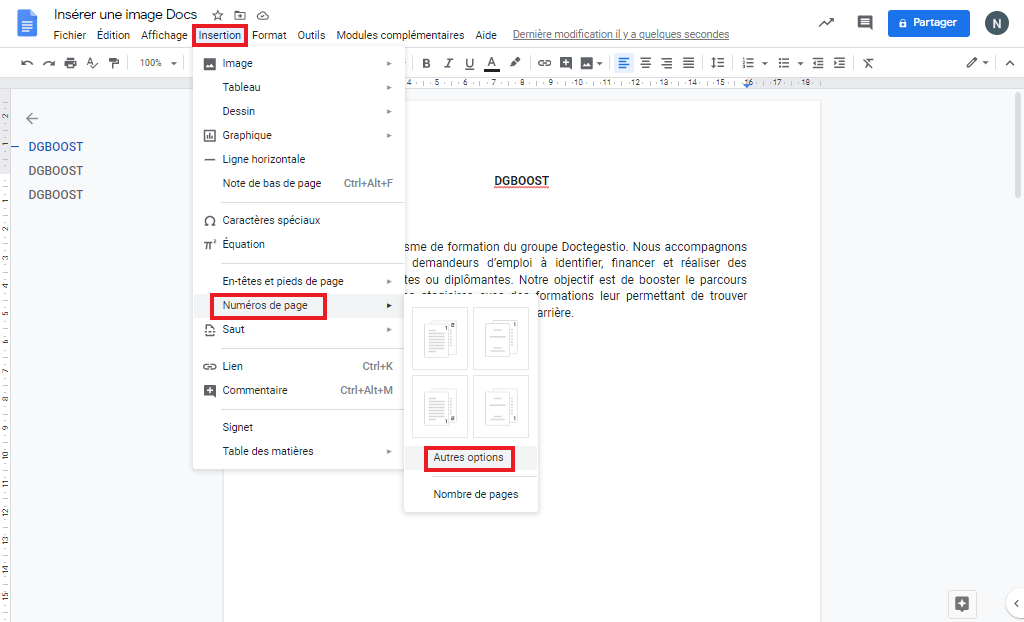
Maintenant que tes sections sont indépendantes, tu peux enfin insérer ta numérotation dans la deuxième section. Va dans "Insertion" -> "Numéro de page" et choisis où tu veux que le numéro apparaisse (en haut, en bas, à droite, à gauche... à toi de voir !).
Et là, attention, important : après avoir inséré le numéro, clique dessus avec le bouton droit et choisis "Format des numéros de page". Tu peux choisir de commencer à "1" (ou à n'importe quel autre numéro, si tu as des raisons mystérieuses !). Et voilà, le tour est joué !

Ta page de garde est fièrement vierge, et ta numérotation commence là où tu le souhaites. Tu es un(e) pro de Word ! Bon, on se prend un autre café ? Tu le mérites bien !
Si jamais ça ne marche toujours pas (Word est parfois plus têtu qu'un âne), n'hésite pas à revenir me voir ! On trouvera une solution ensemble, promis !