Comment Paginer Un Document Word Sans La Page De Garde

Il y a quelque chose de satisfaisant à maîtriser les petites subtilités de Word, n'est-ce pas? Surtout quand cela vous permet de peaufiner vos documents et de leur donner un aspect professionnel. Comment paginer un document Word en omettant la page de garde est l'une de ces compétences. Que vous rédigiez un rapport, une thèse ou un simple devoir, éviter de numéroter la page de garde est une touche d'élégance qui ne manquera pas d'être appréciée. Imaginez: un rapport impeccable, la page de garde soignée, mais pas de "1" disgracieux qui viendrait gâcher l'ensemble.
Le but est simple: numéroter les pages à partir de la deuxième (ou troisième, etc.) page de votre document. Cela peut être particulièrement utile pour les thèses, où la numérotation commence souvent à partir de l'introduction. Pensez également aux mémoires, aux rapports longs ou même aux documents professionnels où une page de titre est nécessaire, mais ne doit pas être numérotée.
La solution réside dans les sauts de section. C'est l'outil magique! Avant de commencer, assurez-vous que votre document est bien structuré. Insérez un saut de section (page suivante) à la fin de votre page de garde. Allez dans l'onglet "Insertion", puis cliquez sur "Saut de page" et sélectionnez "Page suivante" sous "Sauts de section".
Must Read
Une fois le saut de section inséré, double-cliquez dans la zone de pied de page (ou d'en-tête, selon où vous voulez la numérotation) à partir de la deuxième page. Vous devriez voir une mention "Pied de page - Section 2" (ou En-tête). Dans l'onglet "Création" qui apparaît, décochez l'option "Lier au précédent". Cela dissocie le pied de page de la section 2 de celui de la section 1 (la page de garde).
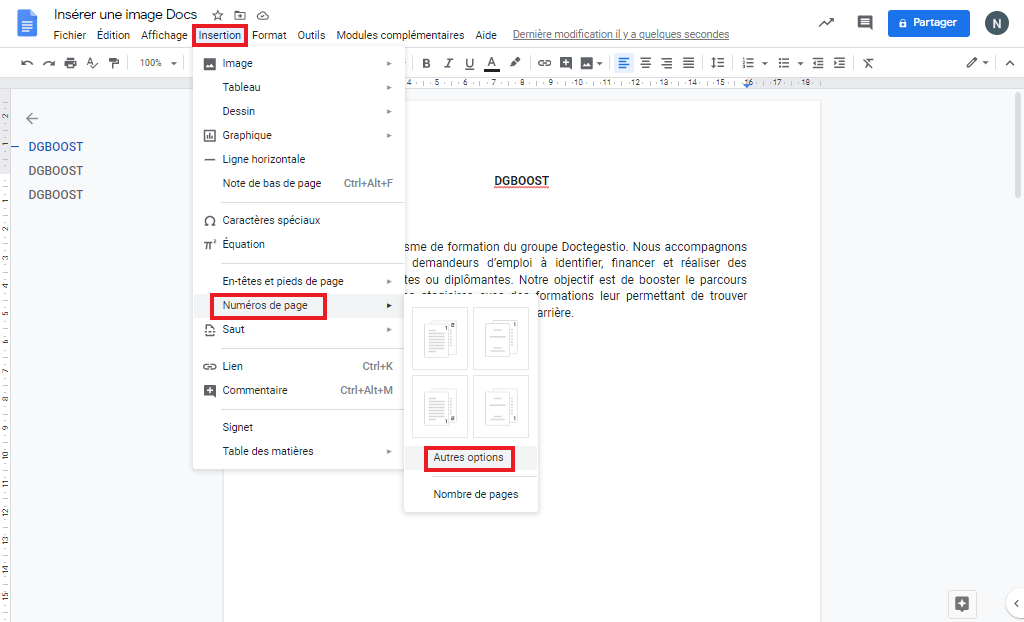
Maintenant, insérez votre numéro de page comme vous le feriez normalement (Insertion -> Numéro de page). Choisissez le format et l'emplacement qui vous conviennent. Ensuite, si le numéro de la deuxième page est "2" (ou autre que "1"), vous devrez le modifier. Sélectionnez le numéro, puis dans l'onglet "Création", cliquez sur "Numéro de page" -> "Format des numéros de page...". Définissez "Commencer à" sur "1".

Vérifiez votre travail! Retournez à la page de garde et supprimez la numérotation si elle s'y trouve (cela ne devrait pas être le cas si vous avez bien dissocié les sections). Parcourez votre document pour vous assurer que la numérotation est correcte et continue à partir de la deuxième page.
En suivant ces étapes, vous maîtriserez l'art de la pagination sans page de garde. C'est un petit détail qui fait une grande différence dans l'apparence et le professionnalisme de vos documents. Alors, lancez-vous et impressionnez vos lecteurs!