Comment Supprimer La Page De Garde Xerox Workcentre 7435
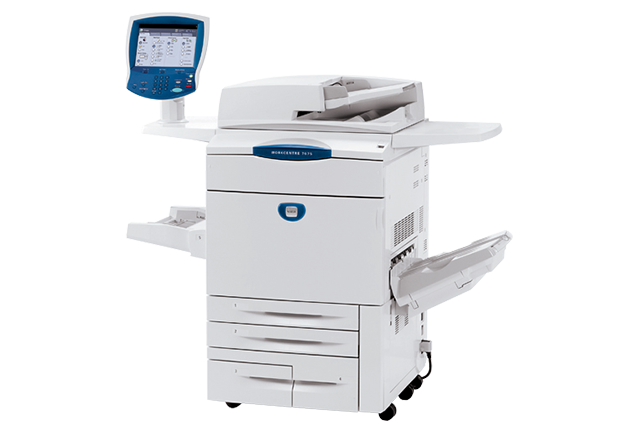
Ah, le Workcentre 7435… Une bête de somme, n’est-ce pas ? Mais parfois, il nous joue des tours. Surtout avec cette fameuse page de garde ! Elle s'imprime, encore et encore. Et vous vous demandez, "Comment diable je me débarrasse de ça ?!" Je vous comprends. On va régler ça ensemble, promis.
Alors, respirez profondément. Pas de panique. Ce n’est pas aussi compliqué qu’il n’y paraît. Croyez-moi, j'ai passé des heures à me battre avec ces machines ! On va explorer quelques options. Vous allez voir, une d'elle va fonctionner.
Option 1 : Directement sur l'imprimante
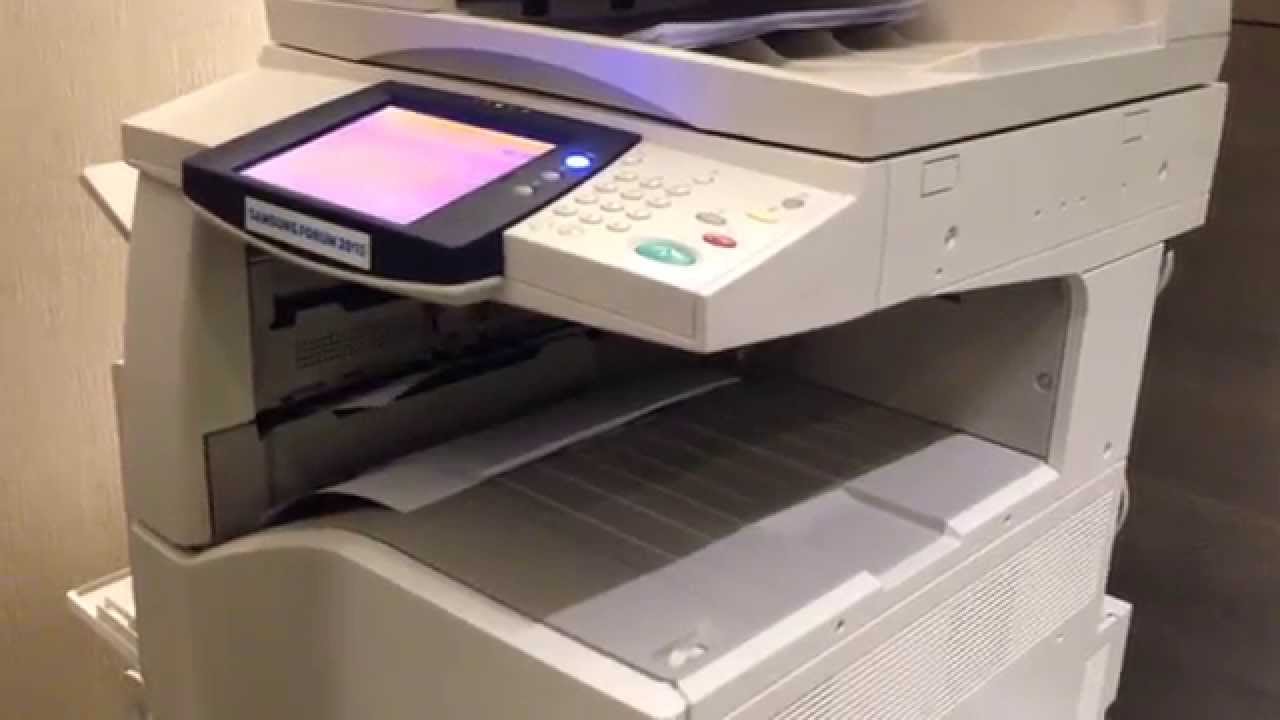
La première chose à faire, c’est d’aller directement sur l'imprimante. Oui, le Workcentre lui-même. Vous voyez cet écran tactile ? C’est notre ami !
Must Read
Cherchez le bouton "Configuration" ou "Paramètres". Souvent, il ressemble à une petite roue dentée. Une fois trouvé, cliquez dessus !
Vous devriez voir un menu. Maintenant, il faut fouiller un peu. Regardez attentivement pour "Impression" ou "Travaux d'impression". Vous y êtes presque !

Dans ce menu, cherchez une option qui parle de "Page de garde", "Page de séparation", ou quelque chose de similaire. C'est souvent là que le piège se cache.
Si vous trouvez cette option, assurez-vous qu'elle est désactivée (parfois, il y a une case à cocher ou un menu déroulant). Et voilà ! Simple, non ? Enfin, on l'espère !
Option 2 : Les paramètres d'impression sur votre ordinateur
Si la première option n'a pas fonctionné (ça arrive !), il va falloir s'attaquer aux paramètres sur votre ordinateur. C'est souvent là que le problème réside vraiment.

Avant d'imprimer, que faites-vous ? Vous choisissez "Fichier" puis "Imprimer", évidemment ! Dans la fenêtre d'impression, cherchez le nom de votre Workcentre 7435.
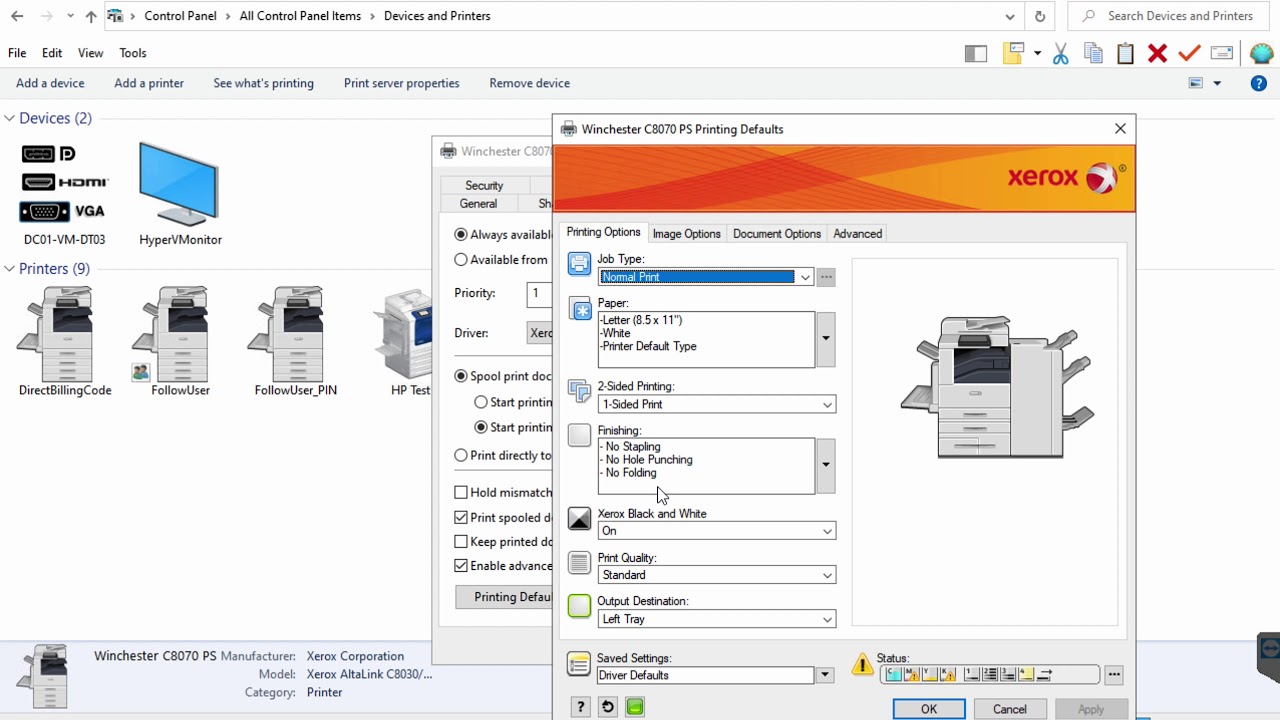
Juste en dessous, ou à côté, il devrait y avoir un bouton "Propriétés" ou "Préférences". C'est là qu'on va trouver le Graal ! Cliquez dessus.
Une nouvelle fenêtre s'ouvre. Encore des menus ! Ne vous découragez pas. Cherchez un onglet qui parle d'"Avancé", "Configuration", ou "Options d'impression".

Là encore, traquez l'option "Page de garde" ou "Page de séparation". Si vous la trouvez, désactivez-la ! Appliquez les changements et essayez d'imprimer. Est-ce que la page de garde a disparu ? J'espère que oui !
Option 3 : Le pilote d'impression (le cas extrême)
Si rien n'a fonctionné jusqu'à présent… Bon, on va passer aux choses sérieuses. Il se peut que le problème vienne du pilote d'impression. C'est un peu comme le cerveau de l'imprimante sur votre ordinateur.
Dans ce cas, la meilleure solution est de télécharger le pilote le plus récent directement depuis le site web de Xerox. Assurez-vous de choisir le bon pilote pour votre système d'exploitation (Windows, Mac, etc.).
Ensuite, désinstallez l'ancien pilote et installez le nouveau. Redémarrez votre ordinateur pour faire bonne mesure. Et réessayez d'imprimer.
Si, après tout ça, la page de garde est toujours là… Contactez le support technique de Xerox. Ils pourront peut-être vous aider à résoudre ce mystère.
Voilà ! On a exploré toutes les pistes. J'espère vraiment que l'une de ces solutions a fonctionné pour vous. N'oubliez pas, la technologie peut être frustrante, mais avec un peu de patience, on finit toujours par trouver la solution. Et si ça ne marche pas du premier coup, ce n'est pas grave ! On recommence. L'important, c'est de ne pas abandonner.