Comment Supprimer Les Raccourci Sous Google Page De Garde
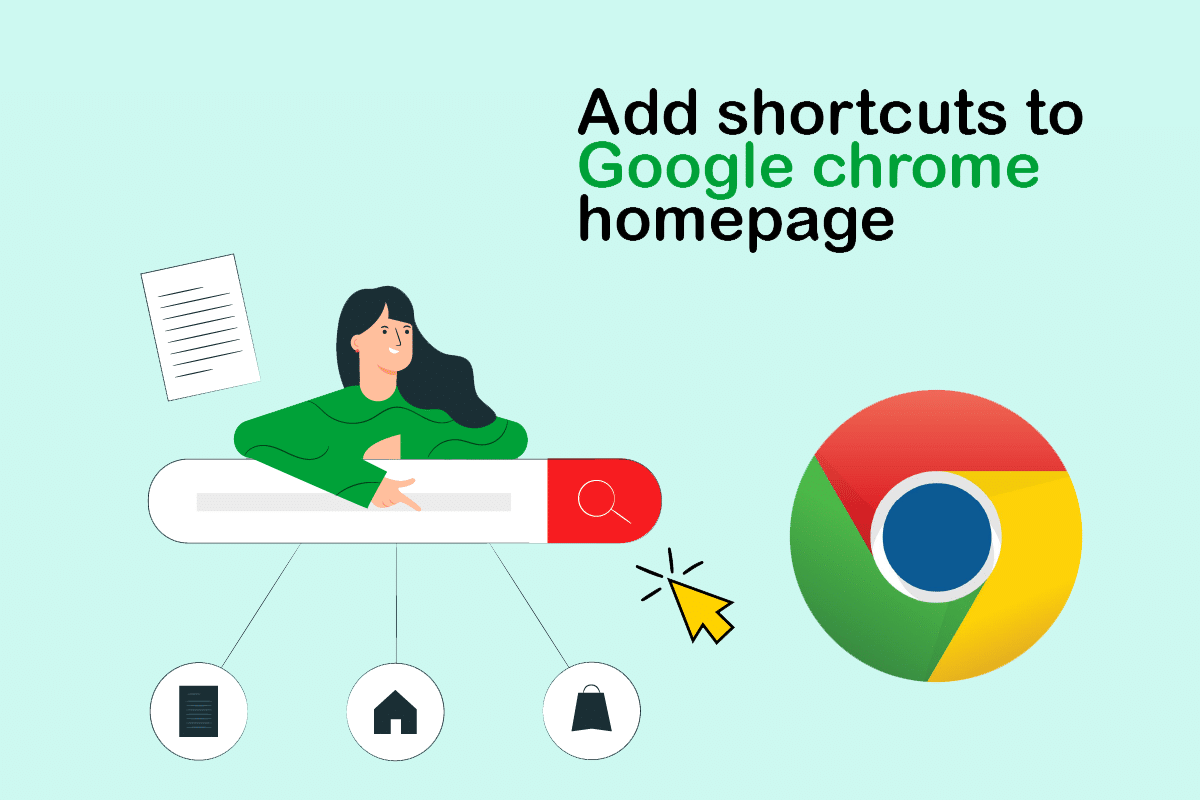
La page de garde Google, avec ses raccourcis personnalisables, est souvent un point de départ quotidien pour toute la famille. Les enfants, les parents et même les grands-parents l'apprécient pour sa simplicité et son accès direct aux sites web favoris. Mais parfois, il devient nécessaire de faire un peu de ménage ! Cet article vous explique comment supprimer ces raccourcis et personnaliser davantage votre expérience Google.
Le but premier de ces raccourcis est de faciliter l'accès rapide aux sites les plus utilisés. Cela peut encourager l'autonomie des enfants en leur permettant d'accéder à des jeux éducatifs, des sites d'apprentissage ou des vidéos amusantes. Pour les adultes, c'est un gain de temps considérable pour consulter l'actualité, les réseaux sociaux ou leurs outils de travail. L'aspect visuel et personnalisable de la page contribue aussi au divertissement et à un sentiment de contrôle sur son environnement numérique.
Pensez aux thèmes saisonniers, aux activités proposées par les sites web que vous y enregistrez, ou aux occasions spéciales comme les anniversaires ou les fêtes qui nécessitent un accès rapide à des sites de cartes de vœux ou de cadeaux. Cependant, il est crucial de garantir une utilisation sûre et amusante. Parlez à vos enfants des règles de navigation sur internet et assurez-vous qu'ils accèdent uniquement à des contenus appropriés.
Must Read
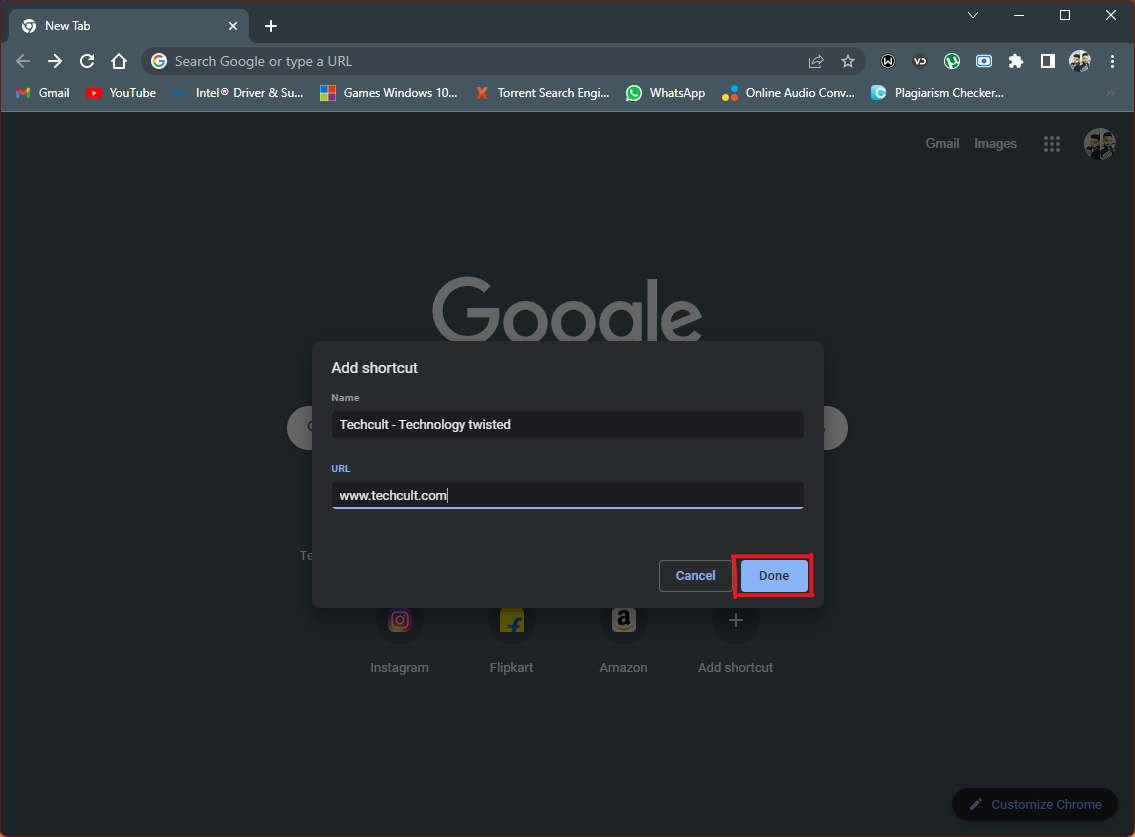
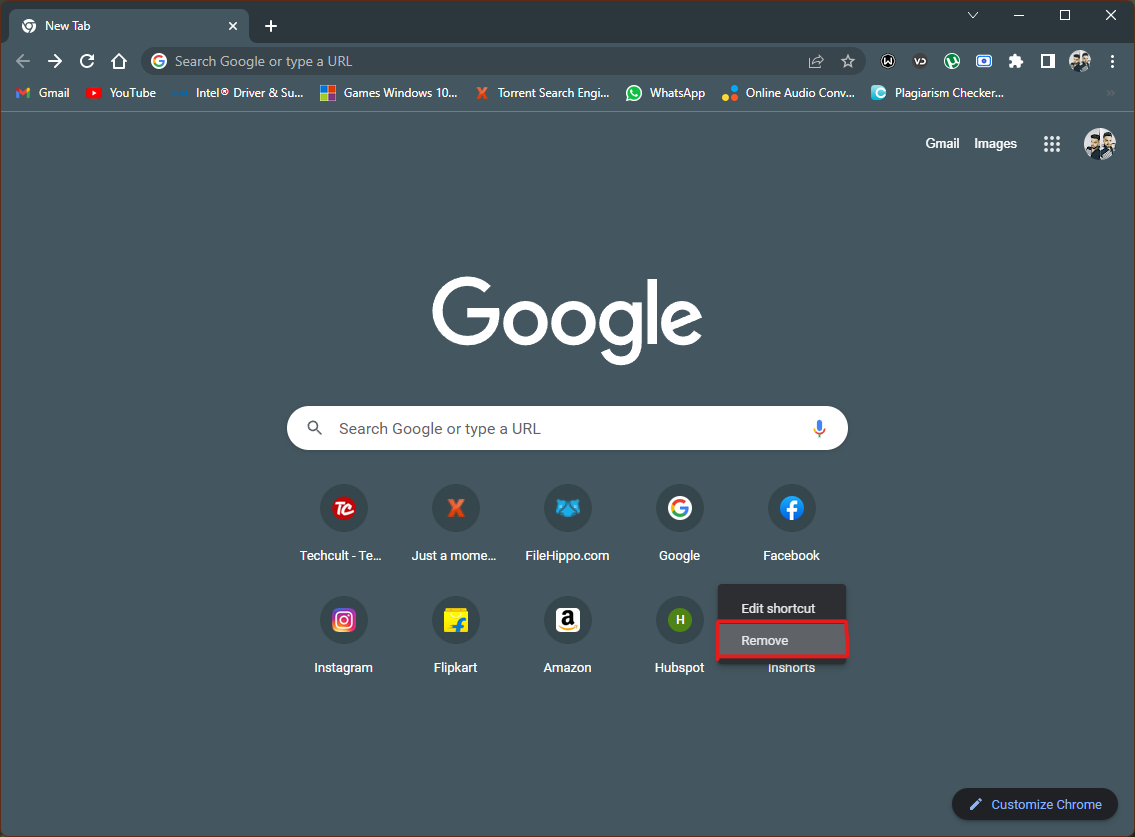
Pour supprimer un raccourci sous la page de garde Google, c'est très simple. Il suffit de placer votre curseur sur le raccourci que vous souhaitez supprimer. Un petit symbole "X" ou "..." apparaîtra. Cliquez dessus, puis sélectionnez l'option "Supprimer" ou "Enlever". Vous pouvez ensuite ajouter de nouveaux raccourcis en cliquant sur le bouton "+" ou "Ajouter un raccourci" et en entrant l'URL du site web souhaité et un nom pour l'identifier facilement. N'oubliez pas de régulièrement vérifier les raccourcis présents pour maintenir une page de garde organisée et pertinente pour toute la famille.



![Raccourci google chrome [Résolu]](https://img-19.ccm2.net/muNd0OqYqXMmcyW4b6ID1k_7ado=/709aeb9848e647ca90ad3c535b819156/ccm-ugc/Capture.PNG)