Comment Supprimer Une Deuxieme Page Vierge Sur Word

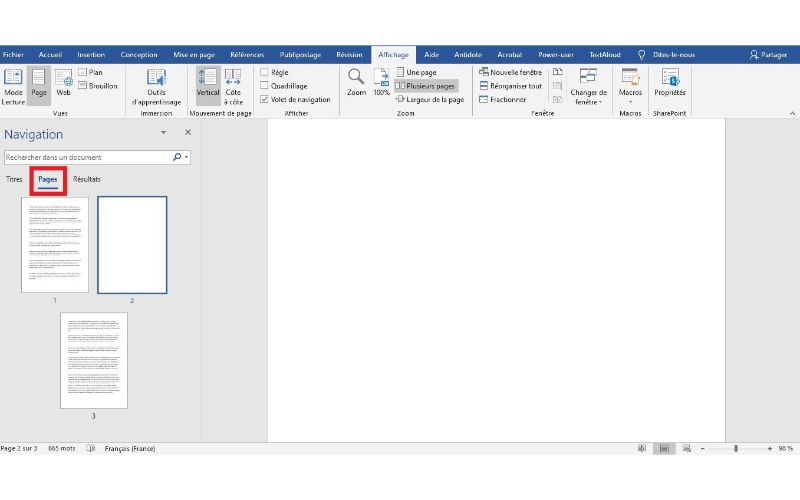
Avez-vous déjà été confronté à cette situation frustrante ? Vous travaillez sur un document Word, tout se passe bien, et soudain… une deuxième page vierge apparaît, défiant toute logique ! Pas de panique, c'est un problème courant, et plus important encore, c'est un problème facile à résoudre. Savoir comment supprimer cette page fantôme est une compétence utile pour quiconque utilise Word, que ce soit pour des travaux scolaires, des rapports professionnels ou même simplement pour rédiger des lettres personnelles.
Le but est simple : éliminer une page indésirable qui gâche la mise en page et consomme inutilement de l'espace. Les bénéfices sont clairs : un document plus propre, plus professionnel, et plus facile à imprimer. Imaginez, par exemple, un étudiant qui doit rendre un devoir. Avoir une page vierge à la fin pourrait donner l'impression d'un travail bâclé. De même, un professionnel qui envoie un rapport doit soigner sa présentation pour laisser une bonne impression.
Alors, comment s'y prendre ? La solution la plus simple consiste souvent à repérer les marques de paragraphe (¶) en activant l'option correspondante dans l'onglet "Accueil" de Word. Ces marques invisibles révèlent des sauts de page accidentels ou des espaces inutiles. Supprimez-les ! Autre astuce : vérifiez le dernier paragraphe de la page précédente. Est-il possible qu'il soit légèrement trop long et ait forcé un saut de page ? Réduisez la taille de la police ou ajustez les marges. Une troisième option consiste à regarder si un saut de section est présent et supprimez le.
Must Read
N'hésitez pas à expérimenter ! Créez un nouveau document Word et ajoutez volontairement une page vierge. Ensuite, essayez les différentes techniques que nous avons mentionnées pour la supprimer. C'est la meilleure façon d'apprendre et de vous familiariser avec les outils de Word. Vous verrez, la suppression de ces pages vierges deviendra une seconde nature !