Commenter Numeroter Les Pages Sans La Page De Garde

Salut tout le monde ! Vous avez déjà passé des heures à peaufiner un document, que ce soit un mémoire, un rapport important, ou même un recueil de poèmes perso ? Super ! Mais ensuite, c'est le moment crucial de la numérotation des pages. Et là, horreur, vous ne voulez pas de numéro sur votre magnifique page de garde ! Pas de panique, on va régler ça ensemble, sans se prendre la tête.
Imaginez : vous préparez un délicieux gâteau. La page de garde, c'est le glaçage parfait, la cerise sur le dessus. Vous ne voudriez pas y coller une étiquette "page 1" dessus, n'est-ce pas ? Ça gâcherait tout ! La numérotation, c'est important, mais elle doit commencer au bon endroit, comme une douce mélodie qui démarre au bon moment.
Pourquoi c'est important ? (Plus qu'on ne le croit !)
Peut-être que vous vous dites : "Bof, est-ce vraiment si grave ?". Eh bien, oui, ça l'est ! Pensez à un jury de thèse, à un professeur corrigeant des copies, ou à un collègue qui cherche une information précise dans votre rapport. Une numérotation correcte, c'est comme des panneaux indicateurs sur une autoroute : ça guide et ça facilite la vie. Une mauvaise numérotation, c'est l'embouteillage assuré ! C'est une question de professionnalisme et de respect pour le lecteur.
Must Read
Et puis, avouons-le, ça fait tellement plus propre et organisé ! Un document bien présenté, c'est comme une maison bien rangée : ça donne une bonne impression et on s'y sent bien.
Comment faire (en deux temps, trois mouvements) ?
La plupart des logiciels de traitement de texte (Word, Google Docs, LibreOffice) ont une option pour ça. L'astuce, c'est d'insérer un "saut de section" après votre page de garde. C'est comme créer une nouvelle section dans votre document, qui va vivre sa propre vie, avec sa propre numérotation.
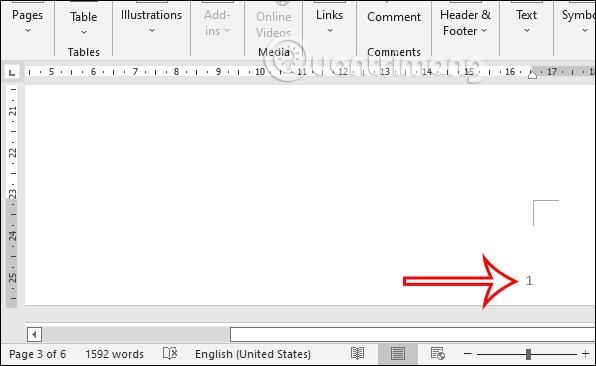
Premièrement, insérez votre saut de section. Cherchez l'option "Saut de section : Page suivante" dans le menu "Insertion" ou "Mise en page" de votre logiciel.
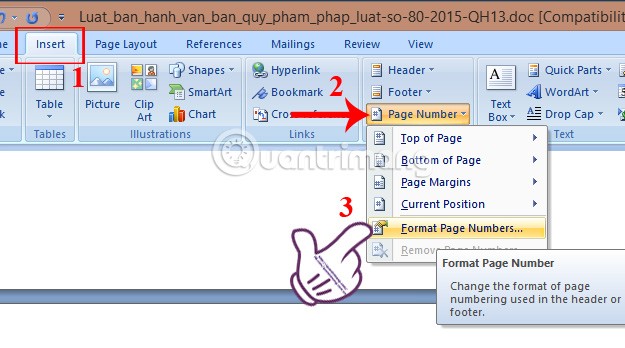
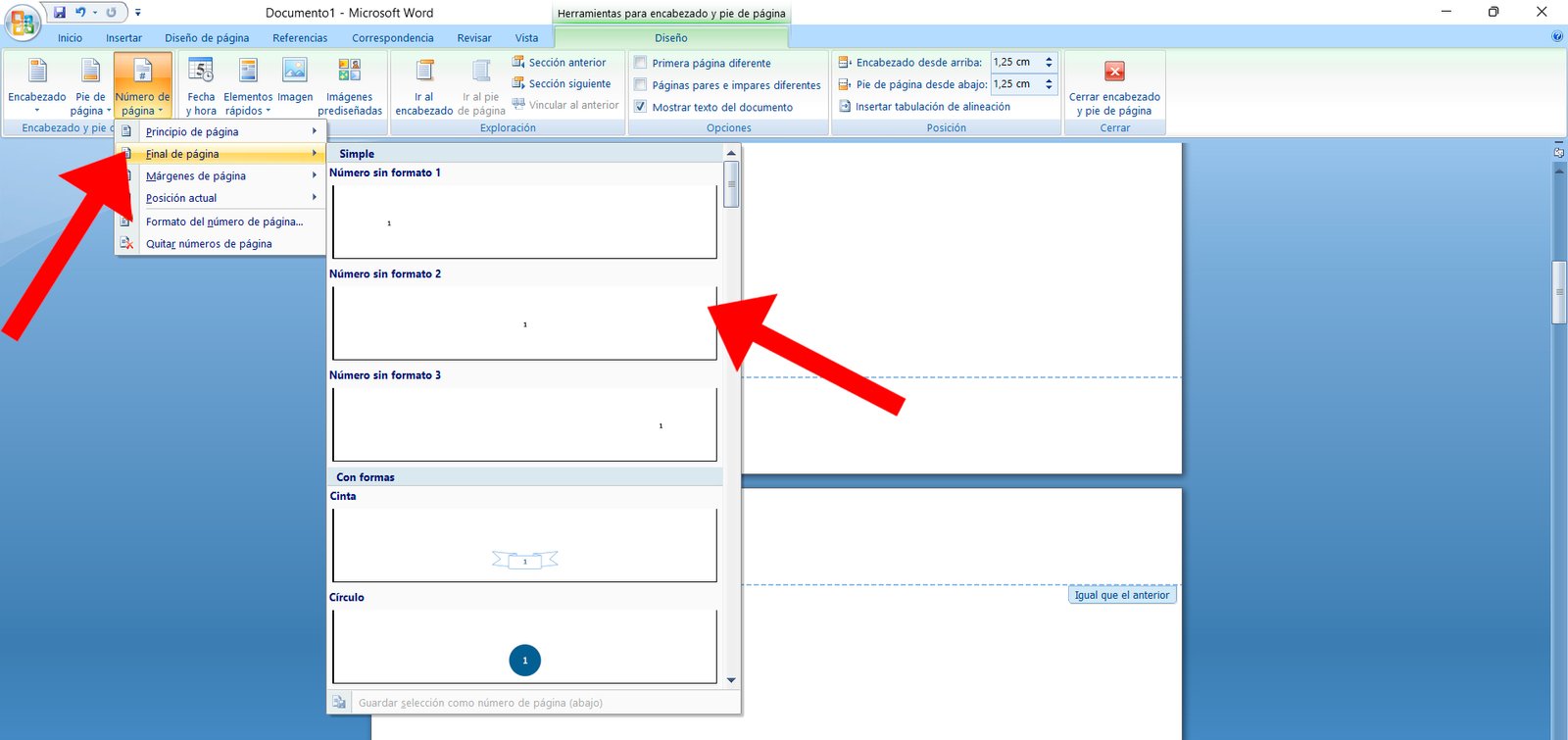
Deuxièmement, allez à la page où vous voulez commencer votre numérotation (généralement la page après la table des matières ou le résumé). Insérez le numéro de page.
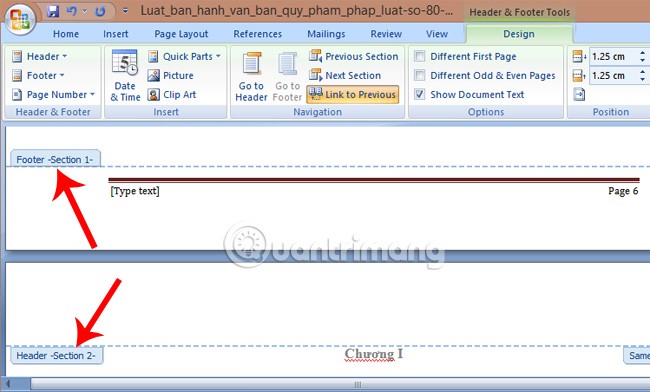
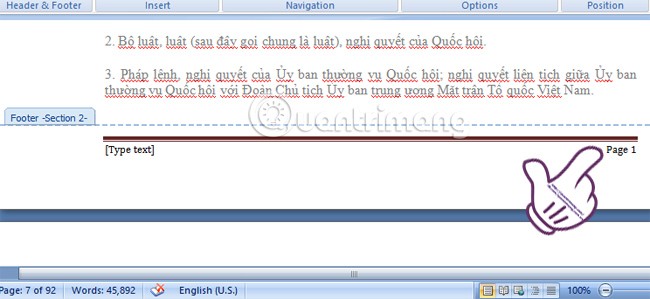
Troisièmement, et c'est le point crucial, décochez l'option "Lier à la section précédente" dans l'en-tête ou le pied de page. C'est ça qui permet de dire à votre document : "Ok, à partir de maintenant, tu gères ta numérotation tout seul, sans te soucier de la page de garde !".
Et voilà ! Votre page de garde reste immaculée, et votre document est parfaitement numéroté à partir de la deuxième page (ou celle que vous avez choisie).
Facile, non ? Alors, la prochaine fois que vous préparez un document important, pensez à cette petite astuce. Ça vous évitera bien des frustrations et ça impressionnera vos lecteurs. À vous le gâteau parfaitement glacé, avec la cerise bien en évidence... sans étiquette "page 1" dessus !