Creer Page De Garde Excel
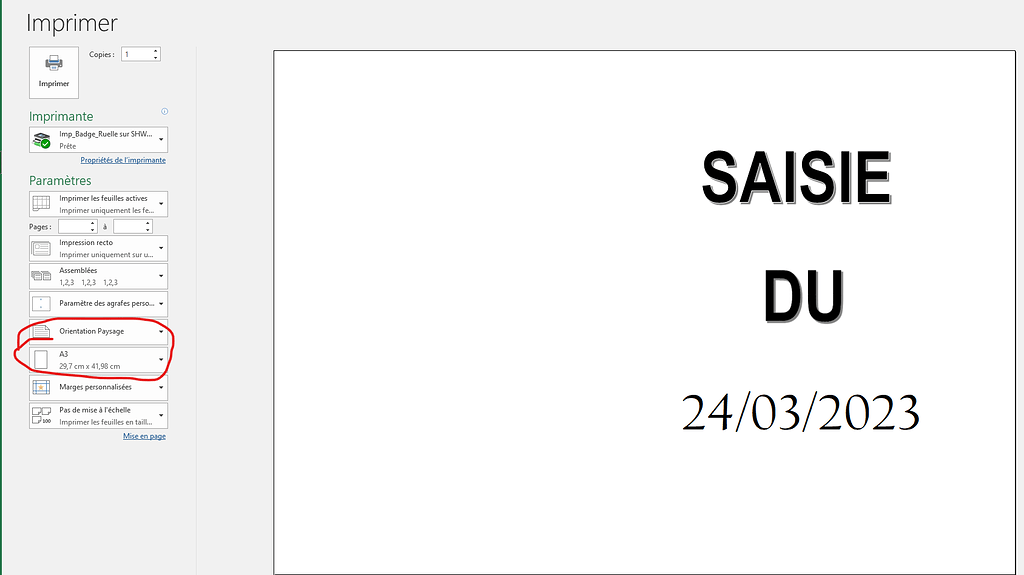
Ah, Excel! Qui n'a pas passé des heures devant ce tableur magique ? Mais avouons-le, souvent nos feuilles ressemblent plus à un brouillon qu'à une œuvre d'art, n'est-ce pas ? Aujourd'hui, on va remédier à ça ensemble ! On va parler de comment créer une page de garde Excel digne de ce nom. Prêt ? C'est parti !
Pourquoi une page de garde Excel, au juste ?
Bonne question ! Imaginez un rapport important, plein de données cruciales. Vous l'envoyez à votre chef, et... c'est un fichier Excel brut de décoffrage qui arrive. Pas très professionnel, hein ? Une page de garde, c'est un peu comme la couverture d'un livre. Ça donne une première impression, ça met en valeur votre travail et ça indique tout de suite de quoi il s'agit. C'est comme offrir un cadeau joliment emballé!
Et puis, ça aide à organiser. Pensez aux informations essentielles : le titre du rapport, votre nom, la date... Tout ça, bien mis en forme, sur une page dédiée. Gain de temps et clarté assurée!
Must Read
Comment faire, concrètement ?
Pas de panique, c'est plus simple qu'il n'y paraît ! Il y a plusieurs façons de procéder, et je vais vous en montrer une facile et rapide.
1. Nouvelle feuille, nouveau départ : Ouvrez votre fichier Excel et créez une nouvelle feuille. Vous pouvez la renommer "Page de Garde" pour plus de clarté. Logique, non ?

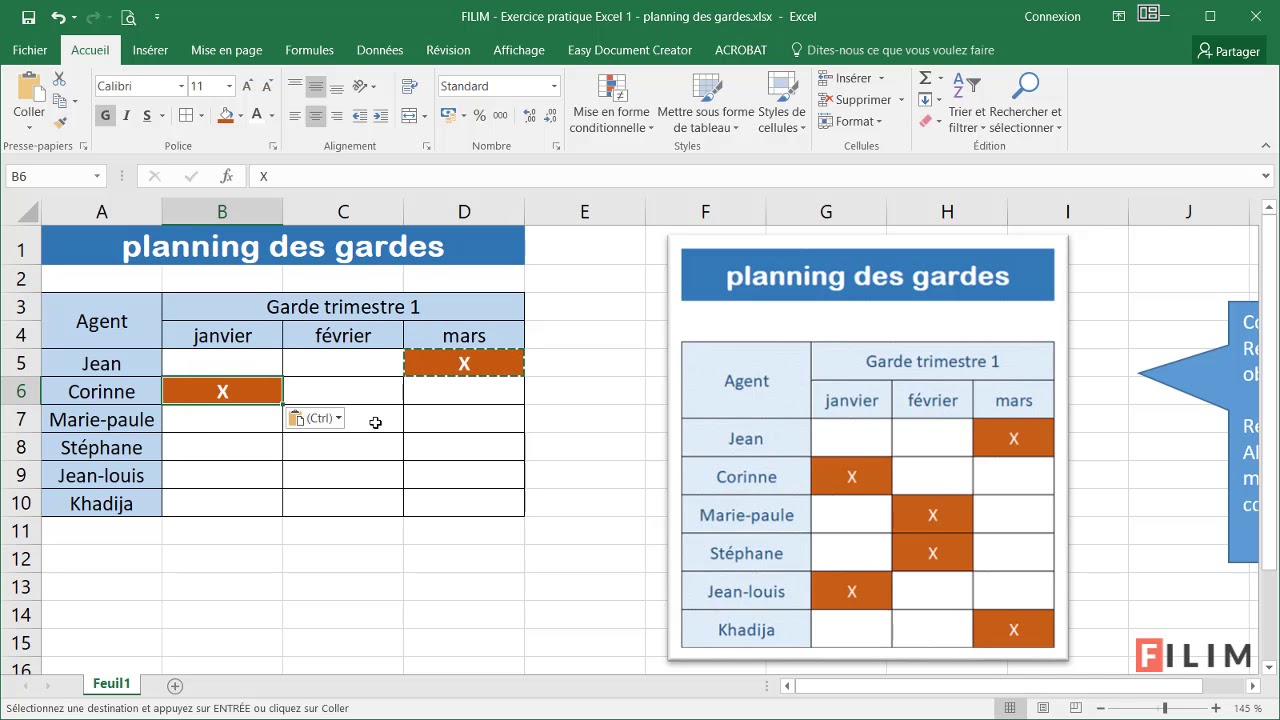
2. La mise en page, c'est la clé : Ici, on joue avec les marges, les colonnes et les lignes. Rétrécissez ou agrandissez les colonnes pour créer des espaces visuellement agréables. Vous pouvez aussi fusionner des cellules pour créer des zones plus larges pour le titre et d'autres informations. Un peu comme un artiste qui prépare sa toile!
3. Le contenu : C'est le moment d'ajouter le titre de votre rapport, votre nom, la date, le nom de votre entreprise... Utilisez des polices de caractères claires et lisibles. Jouez avec la taille des polices et les couleurs pour mettre en valeur les informations importantes. N'hésitez pas à utiliser le gras (gras) pour attirer l'attention!
![[Docx] Exemple de page de garde pour un rapport de Stage - RapportDeStage](https://2.bp.blogspot.com/-v199zMtIG9Y/U7grsJTRZRI/AAAAAAAAAOA/_KXfLrlrCmw/s1600/page+de+garde.jpg)
4. Un peu de design, ça ne fait pas de mal : Ajoutez un logo, une image de fond discrète... Attention, restez sobre ! L'objectif est de créer une page de garde élégante et professionnelle, pas un sapin de Noël. Moins, c'est souvent plus.
5. L'insertion d'images : Si vous voulez ajouter un logo, allez dans l'onglet "Insertion" et choisissez "Images". Vous pouvez redimensionner et repositionner l'image comme vous le souhaitez. Astuce : choisissez une image en haute résolution pour éviter qu'elle ne soit pixelisée.

6. Petit plus : Ajoutez une courte description du contenu du rapport. Une phrase ou deux suffisent pour donner un aperçu clair et concis. Ça aide vraiment!
Et après ?
Une fois votre page de garde terminée, protégez-la ! Vous pouvez verrouiller les cellules pour éviter que d'autres personnes ne la modifient par inadvertance. Allez dans l'onglet "Révision" et cliquez sur "Protéger la feuille". Et voilà !
Et voilà, vous savez maintenant comment créer une page de garde Excel qui impressionnera votre chef (et vous-même!). C'est un petit effort qui fait une grande différence. Alors, prêt à donner un coup de neuf à vos fichiers Excel ? Allez-y, lancez-vous ! Vous verrez, c'est gratifiant de voir son travail joliment présenté. Et n'oubliez pas, l'important c'est de prendre plaisir à le faire! Bon courage et à bientôt pour de nouvelles aventures Excelistiques !


![[Docx] Page de garde Business pour rapport](https://3.bp.blogspot.com/-BOdtfGJg9gQ/VGJIDEcyorI/AAAAAAAACLk/wsrjhFgs_sU/w1200-h630-p-k-no-nu/Modele%2BPage%2Bde%2Bgarde%2B%2BBusiness%2Bpour%2Brapport.PNG)