
Créer Un Model De Page De Garde Dans Word 2016

Salut l'artiste ! Tu es prêt à transformer tes documents Word 2016 en œuvres d'art ? Oui, oui, tu as bien entendu ! On va parler de comment créer une page de garde qui en jette. Parce que, soyons honnêtes, la première impression compte, même pour un rapport de stage ou un mémoire de fin d'études.
Et ce n'est pas aussi compliqué que tu le penses. Promis juré ! Word 2016 est ton ami, il regorge de fonctionnalités cools. On va décortiquer ça ensemble, étape par étape. Tu vas voir, c'est presque aussi fun que de regarder des vidéos de chats (presque...).
Première étape: L'inspiration (et l'onglet "Insertion")
Oublie la page blanche qui te fixe avec insistance. Commence par te demander: quel est le thème de ton document ? Est-ce sérieux et professionnel, ou plutôt créatif et décalé ? Cette question est cruciale !
Must Read
Une fois que tu as une idée en tête, direction l'onglet "Insertion" de Word. Là, tu trouveras l'option "Pages de garde". Clique dessus, et... TADAAA! Une galerie de modèles s'offre à toi.
Conseil de pro: N'aie pas peur d'explorer ! Fais défiler les modèles, imagine comment tu pourrais les personnaliser. C'est un peu comme choisir une tenue, il faut trouver celle qui te va le mieux (à toi... et à ton document, bien sûr!).
![[Docx] Un Modèle Gratuit De Page De Garde Word 2025 LArt de la Première](https://4.bp.blogspot.com/-qsFTsOmjK3g/VF_cZtdd15I/AAAAAAAACJ4/czP2AEXuh18/w1200-h630-p-k-no-nu/modele+page+de+garde+gratuit+word.PNG)
Personnalisation: Laisse parler ton génie créatif!
Tu as choisi un modèle ? Super ! Maintenant, c'est l'heure de la personnalisation. C'est là que tu vas pouvoir ajouter ton titre, ton nom, la date, et tout ce qui te semble pertinent.
Word te permet de modifier à peu près tout: les couleurs, les polices, les images... Bref, tu peux créer une page de garde unique, qui reflète ta personnalité et l'esprit de ton document.
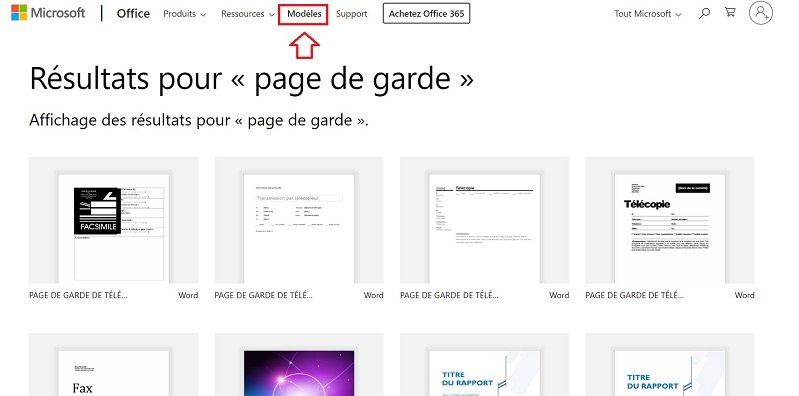
Attention: Essaye de ne pas trop surcharger ta page de garde. Le but, c'est d'être clair et concis. Moins, c'est souvent plus ! Pense élégance et lisibilité.
Quelques astuces en bonus (parce que je suis sympa)
Si les modèles proposés ne te conviennent pas à 100%, tu peux toujours partir d'une page blanche et créer ta propre page de garde de A à Z. Insère des formes, des zones de texte, des images... Laisse libre cours à ton imagination!

Tu peux aussi enregistrer ta page de garde personnalisée comme modèle, pour la réutiliser plus tard. Pratique, non?
Et voilà, tu sais maintenant comment créer une page de garde dans Word 2016. Facile, non ? Alors, à toi de jouer ! N'hésite pas à expérimenter, à essayer de nouvelles choses. Le plus important, c'est de prendre du plaisir dans ce que tu fais. Et qui sait, peut-être que tu vas découvrir une passion cachée pour le design de pages de garde !
Alors, motivé ? Prêt à devenir le roi/la reine de la page de garde stylée ? Lance-toi, explore, et surtout, amuse-toi ! Le monde du design de documents n'attend que toi.






