
Emplacement D'image Sur Libre Office Pour Page De Garde

Bonjour, amis créateurs de pages de garde ! Vous en avez marre de vos documents LibreOffice qui ressemblent à des photocopies défraîchies ? Vous rêvez d'une page de garde qui en jette, qui crie : "Lisez-moi, je suis important... et esthétiquement plaisant !" ? Alors, accrochez-vous, car nous allons plonger, tête la première, dans le monde merveilleux – et parfois légèrement chaotique – de l'insertion d'images sur une page de garde LibreOffice.
Soyons honnêtes, qui n'a jamais galéré avec la mise en page sur un logiciel de traitement de texte ? C'est un peu comme essayer de faire tenir un chat récalcitrant dans une boîte. On y arrive, mais avec quelques égratignures au passage. Mais pas de panique ! On va vous guider, étape par étape, pour que votre page de garde soit plus "miaou" que "grrr".
La Préparation : Choisir la Photo Parfaite (ou Presque)
La première étape, et la plus cruciale, est de sélectionner l'image idéale. Imaginez-la : une photo qui représente parfaitement le sujet de votre document, qui attire l'œil, qui ne pixélise pas comme une mosaïque mal faite quand on l'agrandit. Facile, non ? (C'est là qu'on vous fait un clin d'œil complice 😉). Si vous n'avez pas la photo parfaite sous la main, pas de panique ! Google Images est votre ami (mais attention aux droits d'auteur, hein !). Ou alors, faites comme moi, prenez une photo de votre chat en train de dormir. Ça marche à tous les coups.
Must Read
Conseil de pro (autoproclamé) : Pensez à redimensionner votre image avant de l'insérer dans LibreOffice. Une image trop grande risque de ralentir votre document et de le rendre plus lourd qu'une encyclopédie du 18ème siècle. Un logiciel de retouche d'image basique fera l'affaire. Paint, GIMP, même Paint de Windows si vous êtes courageux !
L'Insertion : Le Moment de Vérité
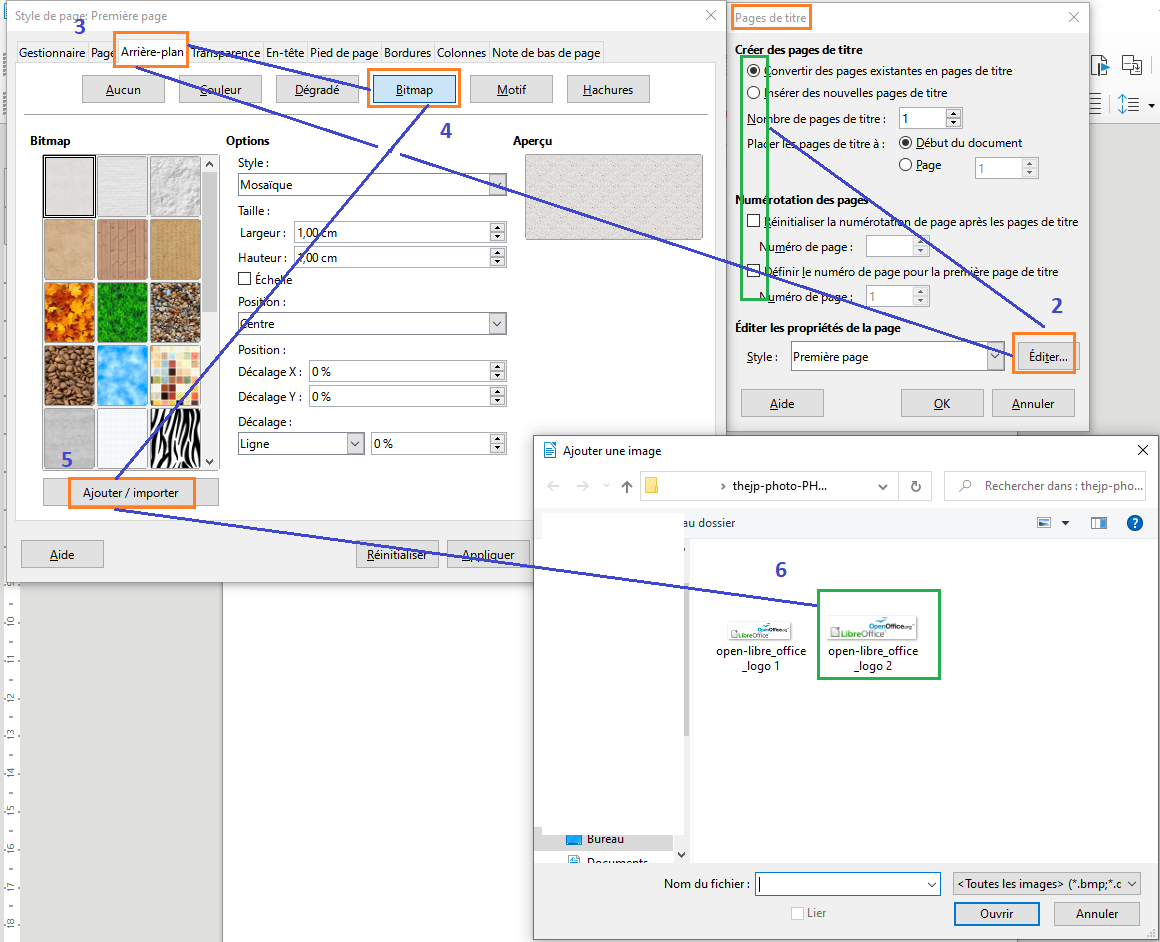
Voilà, l'instant tant attendu ! Ouvrez votre document LibreOffice, positionnez-vous sur votre page de garde (si vous n'en avez pas, insérez-en une, c'est le but de la manœuvre!), et là, deux options s'offrent à vous :

- Option 1 : Le Classique "Insérer une Image" : Allez dans "Insertion" > "Image" > "À partir d'un fichier". Sélectionnez votre image, cliquez sur "Ouvrir", et… BAM ! Votre image est là. (Enfin, quelque part sur la page, souvent là où vous ne l'attendiez pas.)
- Option 2 : Le Glisser-Déposer : Encore plus simple ! Ouvrez le dossier contenant votre image, et faites-la glisser directement sur votre page de garde LibreOffice. Magique ! (Enfin, presque. Il faudra probablement la redimensionner et la repositionner.)
Attention, piège ! Par défaut, LibreOffice a une fâcheuse tendance à ancrer les images "au paragraphe". Ce qui veut dire que si vous ajoutez du texte, votre image risque de se déplacer de manière incontrôlable. Pour éviter ça, faites un clic droit sur votre image, choisissez "Ancrage", et sélectionnez "À la page". Ainsi, votre image restera sagement à sa place, même si vous décidez d'écrire un roman fleuve sur votre page de garde.
Le Peaufinement : La Touche Finale (et Nécessaire)
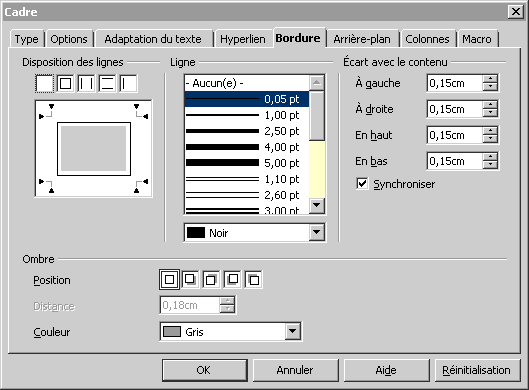
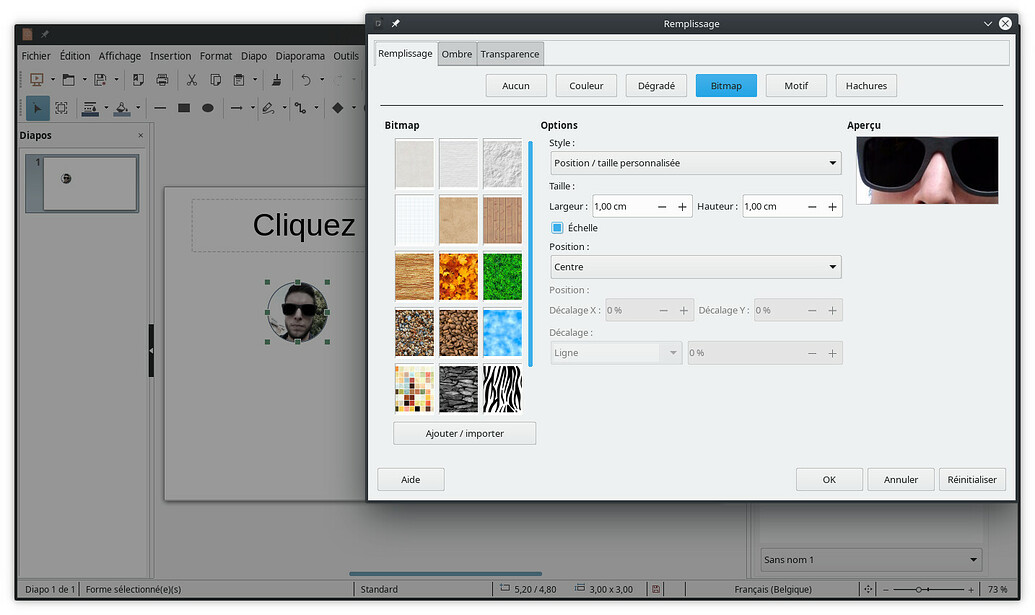
Maintenant que votre image est insérée, il est temps de la dompter. Redimensionnez-la, repositionnez-la, ajoutez un effet d'ombre si le cœur vous en dit. Bref, faites-en sorte qu'elle soit parfaitement intégrée à votre page de garde. Utilisez les options de mise en page de LibreOffice (clic droit > "Propriétés" > "Habillage") pour ajuster la manière dont le texte interagit avec votre image. Vous pouvez même ajouter une légende pour faire genre que vous êtes un professionnel.

Petit secret de mise en page : Jouez avec la transparence de l'image pour créer un effet subtil. Ça peut donner un côté plus élégant et sophistiqué à votre page de garde. (À utiliser avec modération, cependant. On ne veut pas que votre image disparaisse complètement !).
Voilà ! Votre page de garde est maintenant digne d'un magazine branché. Vous avez survécu à l'insertion d'image dans LibreOffice. Vous pouvez être fier de vous.
En conclusion : N'oubliez pas, la page de garde est la carte de visite de votre document. Alors, mettez-y du cœur, de la créativité… et surtout, une image qui ne fasse pas fuir les lecteurs en courant ! Et si vraiment vous n'y arrivez pas, engagez un graphiste. Ou offrez-lui un café, ça marche aussi parfois. Après tout, un café, c'est comme un super-pouvoir de la mise en page : ça rend tout le monde plus coopératif. Promis !




![Libre Office pour imprimer [Résolu]](https://img-19.ccm2.net/UMwmgHJvV7XjFi04DfeG0Yg6hMI=/f4e3f0384d284e4793ec154812997737/ccm-ugc/2024-01-30_175100.png)