Enlever Page De Garde Imprimante Xerox

Salut l'ami(e) ! Tu galères avec ta Xerox et cette fameuse page de garde qui sort à chaque impression ? Pas de panique, je suis là pour t'aider. On va régler ça ensemble, promis juré ! C'est un peu comme enlever un chewing-gum collé à une chaussure... embêtant, mais pas impossible !
Le mystère de la page de garde
Alors, cette page de garde, qu'est-ce que c'est ? En gros, c'est une feuille qui sort avant tes documents, avec des informations comme le nom d'utilisateur, la date, l'heure, etc. C'est sensé être pratique, mais souvent, c'est juste du gaspillage de papier. Et on n'aime pas le gaspillage, hein ? On préfère les chocolats !
Pourquoi elle est là, cette page ? Souvent, c'est une configuration par défaut de l'imprimante, surtout dans les environnements professionnels. Mais bon, ce n'est pas une fatalité. On peut la dompter, cette page de garde rebelle !
Must Read
La solution, étape par étape (super simple !)
Maintenant, le moment que tu attends tous : comment enlever cette satanée page de garde ? C'est plus simple que tu ne le penses. Accroche-toi, c'est parti !
Première étape : Direction le panneau de configuration de ton imprimante. Tu sais, l'endroit où tu peux configurer tous les paramètres. C'est souvent accessible via un navigateur web en tapant l'adresse IP de ton imprimante (si tu ne la connais pas, regarde le manuel de l'imprimante ou demande à ton informaticien préféré).

Deuxième étape : Une fois dans le panneau de configuration, cherche l'option "Impression", "Paramètres d'impression", ou quelque chose d'approchant. Les menus peuvent varier selon le modèle de ta Xerox, mais l'idée est la même.
Troisième étape : Là, tu devrais trouver une option du genre "Page de Séparation", "Page de Garde", ou "Page de Couverture". Si tu la vois, bingo !

Quatrième étape : Désactive cette option ! Généralement, tu as une case à décocher ou une option "Désactivé" à sélectionner. Fais-le avec joie et détermination !
Cinquième étape : Enregistre les modifications. C'est crucial, sinon tout ton travail aura été vain. Clique sur "Appliquer", "Enregistrer", ou un bouton similaire. Ne sois pas timide !

Sixième étape (optionnelle mais recommandée) : Redémarre ton imprimante. C'est comme donner un petit coup de fouet à l'électronique pour qu'elle prenne bien en compte les changements. Ça ne coûte rien et ça peut éviter des surprises.
Et si ça ne marche pas ? (Cas de figure un peu plus corsé)
Si, malgré tous tes efforts héroïques, cette page de garde persiste, pas de panique ! Il se peut que le problème vienne des paramètres d'impression de ton ordinateur.

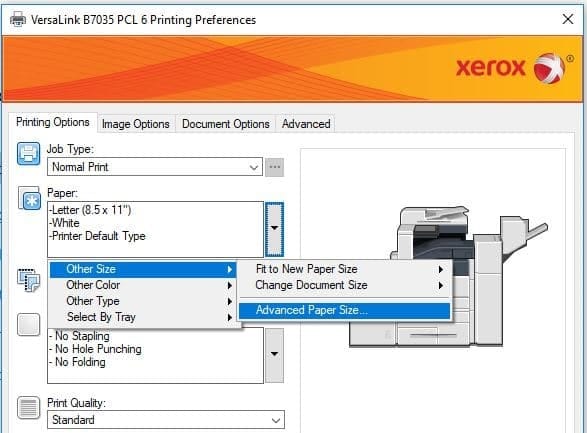
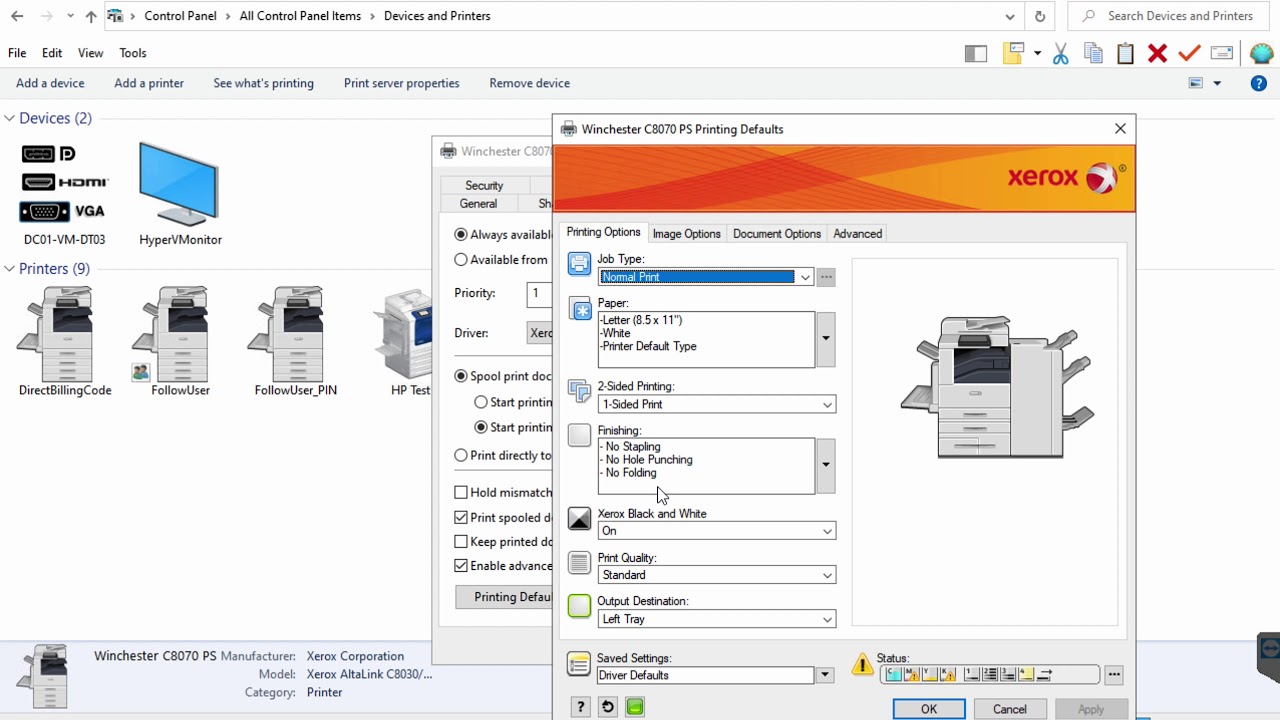
Dans ce cas, avant d'imprimer, vérifie les paramètres de l'imprimante dans la fenêtre d'impression. Tu pourrais y trouver une option "Page de garde" ou "Page de séparation" qui est activée par défaut. Désactive-la, et tout devrait rentrer dans l'ordre.
Sinon, vérifie les paramètres par défaut de ton driver d'imprimante. Souvent, ils se cachent dans les préférences avancées de l'imprimante dans le panneau de configuration de Windows ou les préférences système sur Mac. C'est un peu comme chercher un trésor, mais la récompense en vaut la peine !
Bravo, tu as gagné !
Voilà, tu as réussi à te débarrasser de cette page de garde indésirable ! Tu peux maintenant imprimer sans gaspiller du papier et sans te prendre la tête. Offre-toi une petite pause bien méritée, tu l'as bien gagnée. Et n'oublie pas : la vie est trop courte pour se laisser embêter par une simple page de garde. Souris, respire, et profite du reste de ta journée ! Tu es un(e) pro de l'impression maintenant!