
Enlever Pied De Page Page De Garde Libre Office

Ah, LibreOffice! Notre fidèle compagnon pour la création de documents. Mais parfois, il nous joue des tours, n'est-ce pas? Surtout avec ces fameux pieds de page. On insère une page de garde impeccable, et bam! Le pied de page s'incruste, tel un invité non désiré à une soirée chic. Pas de panique, on va régler ça ensemble.
Pourquoi ce pied de page récalcitrant ?
Avant de passer à l'action, comprenons le pourquoi du comment. LibreOffice utilise des styles de page. La page de garde hérite souvent du style "Par défaut", qui, lui, contient un pied de page activé. L'idée, c'est de créer un style de page spécifique pour votre page de garde, sans pied de page. Un peu comme une tenue de soirée différente du pyjama, vous voyez le truc ?
La méthode douce : les styles de page
Voici l'approche la plus élégante, un peu comme savourer un bon café au lieu de l'avaler d'un coup :
Must Read
- Ouvrez votre document LibreOffice.
- Allez dans l'onglet "Styles" (souvent à droite, ou via le menu "Affichage"). Si vous ne le voyez pas, activez-le dans le menu Affichage -> Styles.
- Cliquez sur l'icône "Styles de Page". Vous verrez le style "Par défaut".
- Créez un nouveau style (clic droit -> Nouveau). Nommez-le, par exemple, "Page de Garde Sans Pied de Page".
- Dans l'onglet "Gérer", définissez "Page suivante" sur "Par défaut" (ou le style que vous utilisez pour le reste du document). C'est crucial!
- Dans l'onglet "Pied de page", décochez la case "Activer le pied de page".
- Appliquez ce style à votre page de garde. Pour cela, positionnez votre curseur sur la page de garde, puis double-cliquez sur le style que vous venez de créer.
Et voilà! Magie! Le pied de page a disparu de votre page de garde, mais reste bien en place sur les autres pages. C'est un peu comme avoir un bouton "mute" pour votre page de garde.
La méthode express : la section
Si vous êtes pressé, ou que les styles de page vous semblent un peu intimidants (comme la première fois qu'on essaie de cuisiner une blanquette de veau), voici une alternative plus rapide, mais moins élégante :
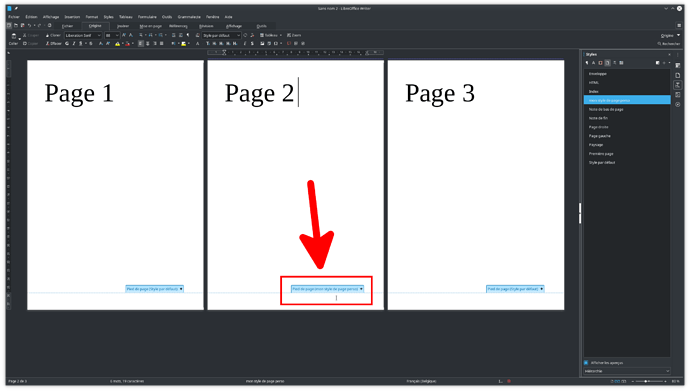
- Insérez un saut de page après votre page de garde (Insertion -> Saut -> Saut Manuel -> Saut de Page -> Avec style : Par défaut).
- Double-cliquez dans le pied de page de la page de garde.
- Dans la barre d'outils "Pied de Page", désactivez l'option "Identique à la page précédente".
- Supprimez le contenu du pied de page de la page de garde.
Le hic? Si vous modifiez le pied de page "Par défaut", il faudra répéter l'opération. Mais pour une solution rapide, ça fait le job! C'est un peu comme utiliser un pansement quand on s'est coupé en préparant une salade : ça dépanne.
Petite astuce bonus
Pour éviter ce genre de tracas à l'avenir, pensez à créer un modèle de document LibreOffice avec un style "Page de Garde Sans Pied de Page" déjà configuré. Vous gagnerez un temps précieux! Un peu comme avoir un planificateur de repas pour la semaine.

La culture dans tout ça ?
Enlever un pied de page indésirable, c'est un peu comme se débarrasser d'une étiquette qui gratte sur un nouveau pull. C'est un petit détail, mais ça fait toute la différence pour le confort et la présentation. On cherche tous, à notre manière, à peaufiner les détails pour rendre notre travail plus agréable, plus professionnel. C'est l'art de la présentation, un peu comme soigner sa tenue avant un entretien d'embauche.
Alors, respirez profondément, prenez le temps de bien configurer vos styles de page, et profitez d'un document impeccable. Parce que, finalement, le souci du détail, c'est ce qui fait toute la différence, que ce soit dans un document LibreOffice ou dans la vie de tous les jours. Bonne création!




![[Docx] Page de garde Business pour rapport](https://3.bp.blogspot.com/-BOdtfGJg9gQ/VGJIDEcyorI/AAAAAAAACLk/wsrjhFgs_sU/s1600/Modele%2BPage%2Bde%2Bgarde%2B%2BBusiness%2Bpour%2Brapport.PNG)