
Enlever Pied De Page Page De Garde Open Office

Ah, la mise en page ! Un sujet qui peut paraître austère, mais qui recèle son lot de petites victoires. Notamment, maîtriser le pied de page, et plus particulièrement sa suppression sur une page de garde, est un art subtil que tout utilisateur d'Open Office apprécie. Pourquoi ? Parce que cela donne un aspect professionnel et soigné à vos documents, que ce soit pour un rapport, un mémoire ou une simple lettre.
Le but est simple : éviter que des informations, comme le numéro de page, l'auteur ou la date, n'apparaissent sur votre première page, qui est censée être une introduction épurée. Imaginez un rapport de stage impeccable, gâché par un numéro de page disgracieux sur la page de garde ! L'enjeu est donc esthétique et professionnel.
Il existe plusieurs façons d'aborder ce problème dans Open Office. La plus courante consiste à utiliser les styles de page. L'idée est d'avoir un style de page spécifique pour la page de garde (sans pied de page) et un autre pour le reste du document (avec pied de page). C'est un peu comme avoir deux "modèles" de page différents.
Must Read
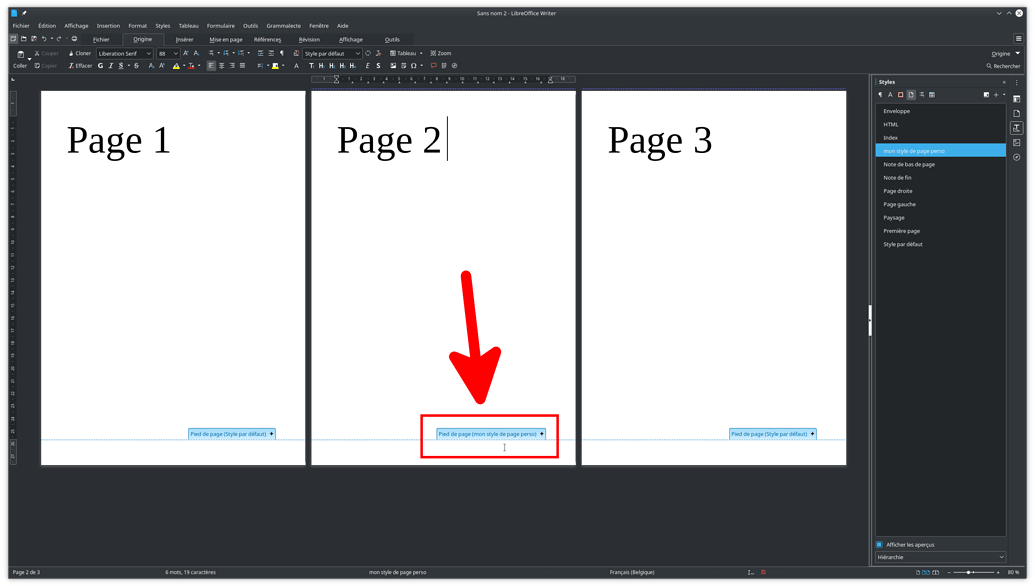
Pour se lancer, la première étape est de bien comprendre le concept des styles de page. Allez dans le menu "Format" puis "Styles et Formatage". Vous y trouverez une liste de styles, dont les styles de page. Créez un nouveau style pour votre page de garde, et dans les propriétés, désactivez l'option "Pied de page".
Ensuite, assurez-vous que votre page de garde utilise bien le style que vous venez de créer. Positionnez votre curseur sur la page de garde, puis double-cliquez sur le style correspondant dans la fenêtre "Styles et Formatage". Pour le reste du document, utilisez un autre style de page, cette fois-ci avec le pied de page activé.
Un conseil précieux : utilisez les sauts de page pour bien délimiter les sections de votre document utilisant des styles différents. Un saut de page de type "saut de section avec changement de style" est idéal. Il se trouve dans le menu "Insertion" puis "Saut manuel".
Voilà ! Avec un peu de pratique, vous maîtriserez l'art de la suppression du pied de page sur votre page de garde Open Office, et vos documents gagneront en élégance et en professionnalisme. N'hésitez pas à expérimenter et à explorer les différentes options offertes par Open Office pour affiner votre mise en page.







![[Docx] Modele page de garde rapport de stage word ~ StagePFE](http://4.bp.blogspot.com/-qsFTsOmjK3g/VF_cZtdd15I/AAAAAAAACJ4/czP2AEXuh18/w1200-h630-p-k-no-nu/modele+page+de+garde+gratuit+word.PNG)