Faire Pagination Sans Paginer Page De Garde

Avez-vous déjà eu besoin de numéroter les pages d'un document, mais sans commencer par la page de garde ? C'est une situation courante, et heureusement, c'est plus simple qu'il n'y paraît ! C'est un petit tour de magie numérique qui peut donner à vos documents un aspect professionnel et soigné.
Pour les débutants qui créent des rapports ou des présentations, ignorer la numérotation sur la page de garde permet d'éviter une numérotation maladroite. Pour les familles qui préparent un album photo numérique ou un livre de recettes, cela signifie que la belle photo de couverture ou l'introduction appétissante ne sera pas gâchée par un "page 1" disgracieux. Et pour les hobbyistes qui écrivent un roman ou compilent un recueil de poèmes, c'est essentiel pour maintenir une présentation élégante et cohérente.
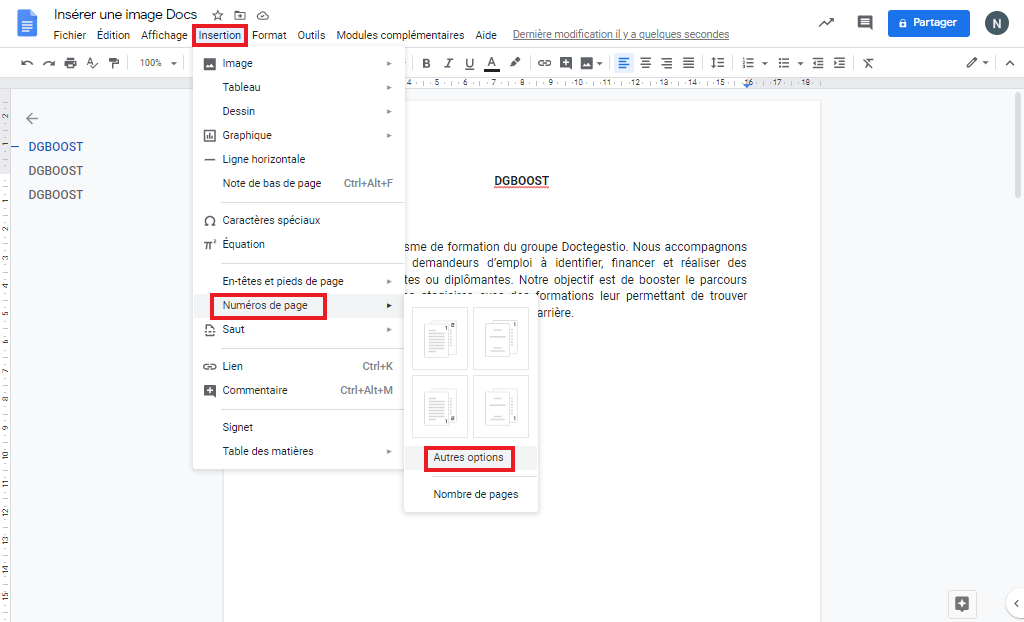
La méthode la plus courante consiste à insérer un saut de section après la page de garde. Dans Word (ou un logiciel similaire), allez dans "Mise en Page" (ou "Disposition"), puis "Sauts de page" et choisissez "Saut de section : Page suivante". Ensuite, dans le pied de page de la deuxième section (donc après la page de garde), vous pouvez commencer la numérotation à partir de 1 (ou à partir de n'importe quel autre nombre) en désactivant l'option "Lier au précédent".
Must Read
Un conseil pratique pour commencer : faites d'abord la mise en page générale de votre document. Ensuite, insérez le saut de section. Enfin, ajustez la numérotation des pages. N'hésitez pas à faire des essais, c'est en manipulant que l'on comprend le mieux !
En conclusion, maîtriser la pagination sans numéroter la page de garde est une compétence utile et facile à acquérir. Cela donne un aspect plus professionnel à vos documents et permet une meilleure présentation visuelle. Alors, lancez-vous et profitez du résultat !