Faire Un Sommaire Et Page De Garde Dans Word
Alors, chers amis de la bureautique, asseyez-vous confortablement, commandez un café (double, si possible – on va parler de Word, ça demande de l’énergie!), et écoutez mon histoire. Une histoire de sommaires et de pages de garde, ces deux entités mystérieuses qui terrifient tant d’étudiants et de professionnels.
Vous voyez, faire un sommaire et une page de garde dans Word, c'est un peu comme essayer de dresser un chat. On a l'impression de tout faire correctement, on suit les instructions à la lettre, et pourtant… le résultat est souvent imprévisible et légèrement chaotique. Mais ne désespérez pas! Je suis là pour vous guider à travers ce labyrinthe numérique.
La Page de Garde: Plus qu'une Jolie Figure
La page de garde, c'est un peu comme votre première impression lors d'un entretien. Elle doit être propre, professionnelle et donner envie d'en savoir plus. Ne la négligez surtout pas! Pensez-y comme à un Tinder pour votre document. Si elle n'est pas attrayante, personne ne va "swiper right" (ou plutôt, "lire la suite").
Must Read
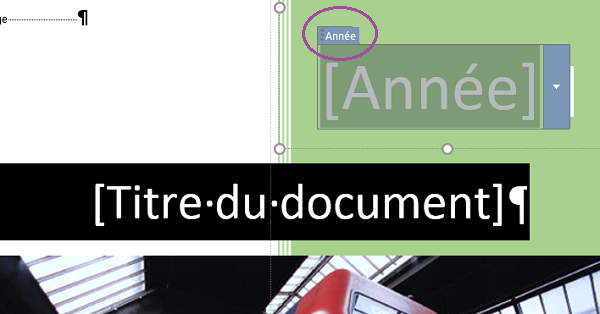
Dans Word, vous avez deux options: soit utiliser les modèles pré-faits (attention, certains sont… disons… très créatifs), soit créer votre propre chef-d'œuvre. Si vous optez pour la création personnelle, n'oubliez pas les éléments essentiels : le titre de votre document (crucial!), votre nom (ou le nom de votre équipe), la date, et éventuellement le nom de l'institution ou de l'entreprise. Faites attention à la mise en page, utilisez une police lisible et une image de qualité (si vous en mettez une, évidemment. Pas besoin de mettre une photo de votre chat, même s'il est adorable).
Le Sommaire: Votre GPS Dans le Monde de Word
Le sommaire, c'est votre GPS dans le document. Imaginez essayer de naviguer dans un livre de 500 pages sans sommaire. C’est comme essayer de trouver le chemin du Louvre à Paris les yeux bandés, en chantant du Céline Dion. Autant dire, mission impossible.
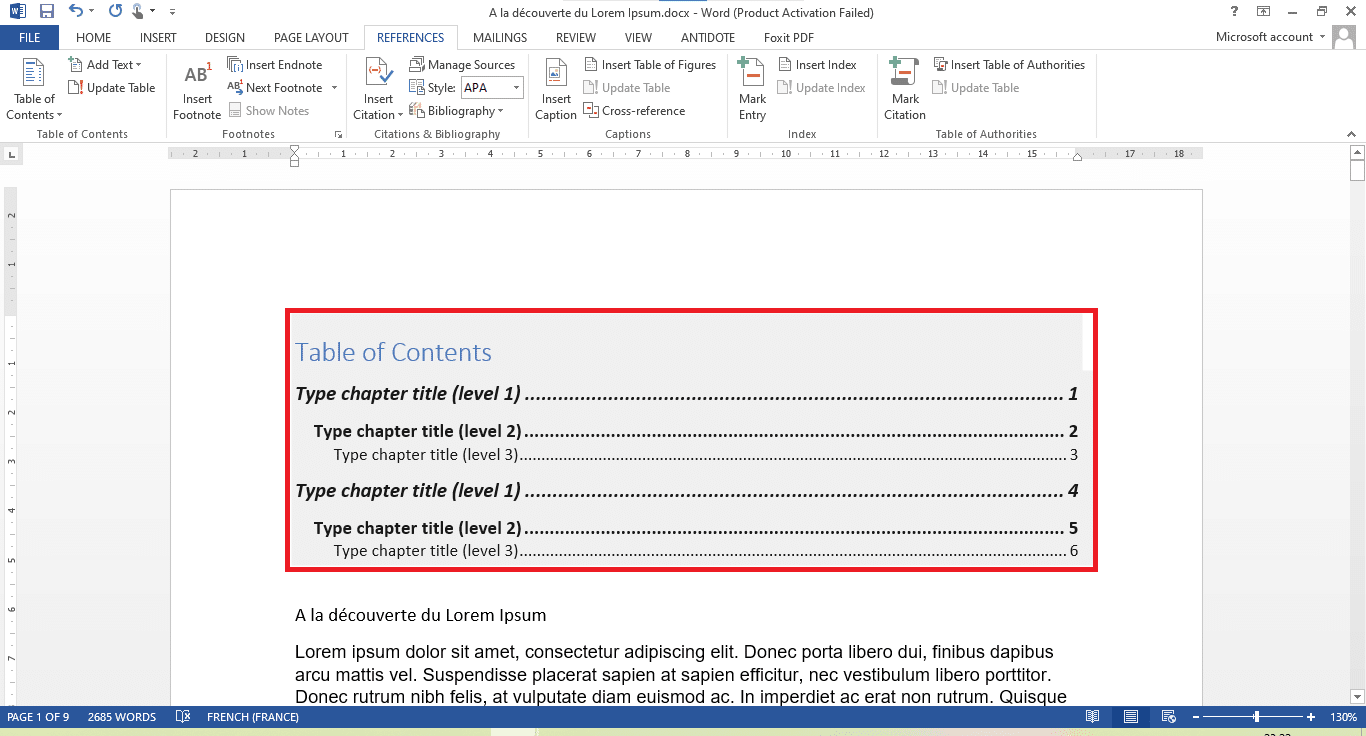
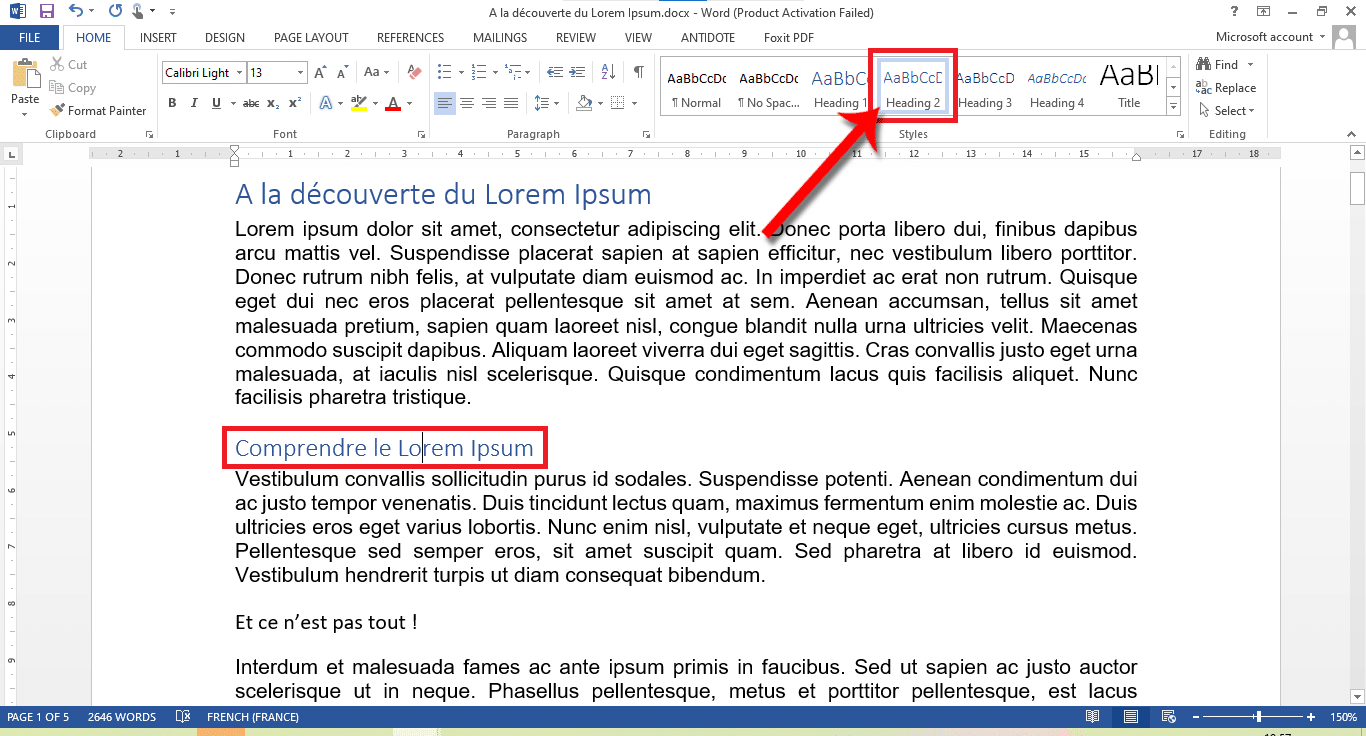
La bonne nouvelle, c'est que Word peut générer un sommaire automatiquement. C’est magique! (Enfin, presque. Il faut quand même faire un peu de préparation). L’astuce, c’est d’utiliser les styles de titres (Titre 1, Titre 2, Titre 3, etc.) pour structurer votre document. Word se basera sur ces styles pour créer votre sommaire.
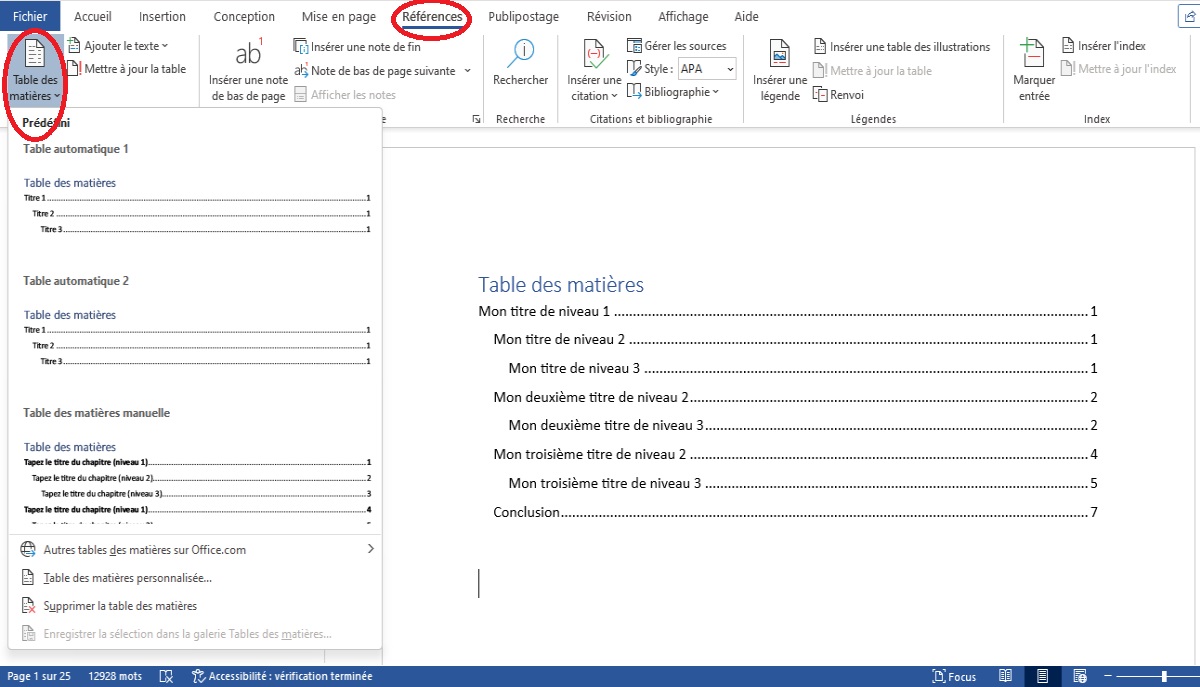
Allez dans l’onglet "Références", puis cliquez sur "Table des matières". Choisissez un style qui vous plaît, et… TADAAAA! Votre sommaire est là. Bon, si jamais il y a un problème (genre, le sommaire n'affiche rien, ou affiche n'importe quoi), ne paniquez pas. Vérifiez que vous avez bien utilisé les styles de titres correctement. Et si vraiment rien ne marche, respirez profondément, fermez Word, rouvrez-le, et réessayez. L’informatique, c’est parfois un peu comme ça : il suffit de redémarrer pour que tout rentre dans l’ordre (ou presque).

Petit conseil de pro : Après avoir généré votre sommaire, n'hésitez pas à le mettre à jour régulièrement. Les documents Word ont tendance à muter, et il serait dommage que votre sommaire ne reflète plus la réalité.
Voilà, j'espère que ce petit guide vous aura aidé à dompter les pages de garde et les sommaires de Word. Maintenant, à vous de jouer! Et rappelez-vous, même si Word vous donne du fil à retordre, n’oubliez jamais qu’il y a toujours une solution (ou au moins un tutoriel sur YouTube).