Faire Une Page De Garde Sur Gmail

Salut l'ami(e) ! Alors, tu veux épater la galerie avec une super page de garde sur Gmail, hein ? C'est tout à fait possible, même si Gmail ne te propose pas directement une option "créer une page de garde". Mais ne t'inquiète pas, on va ruser un peu ! C'est comme demander un dessert secret au serveur : il faut connaître la bonne méthode.
Pourquoi une page de garde sur Gmail, au fait ?
Bonne question ! Disons que tu veux envoyer un mail hyper important, un rapport crucial, ou même juste impressionner ton crush avec un CV au top. Une page de garde, c'est un peu comme la cerise sur le gâteau : ça donne un aspect plus pro, plus soigné. Et puis, avouons-le, ça fait son petit effet, non ? (Même si ton crush est plus impressionné par ta répartie, on prend toutes les chances !)
La méthode "Capture d'écran et Insertion" (simple, mais efficace !)
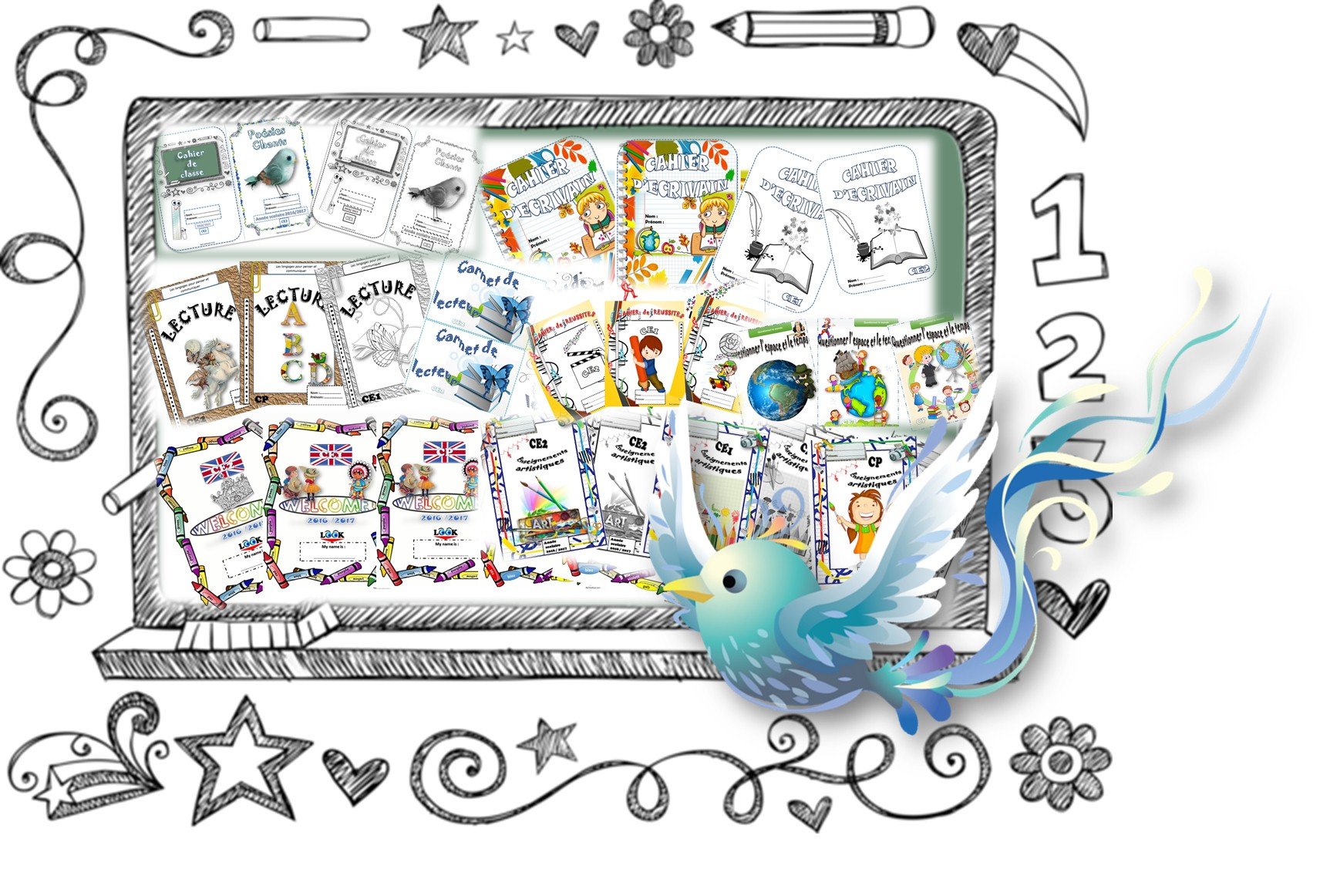
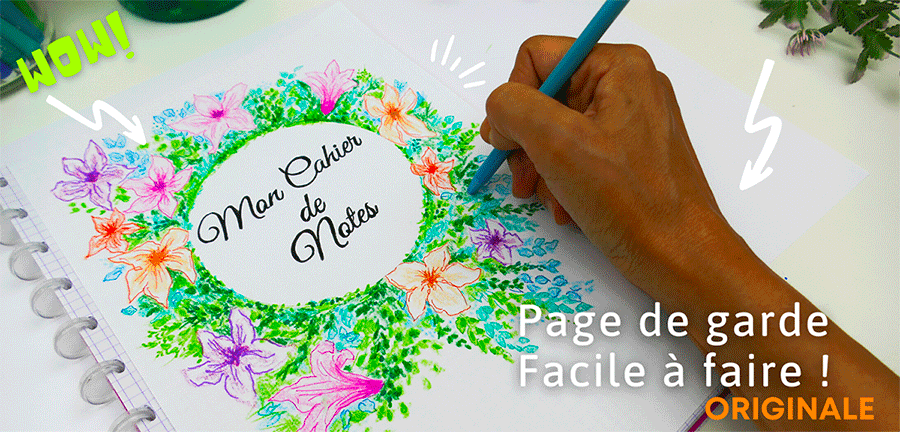
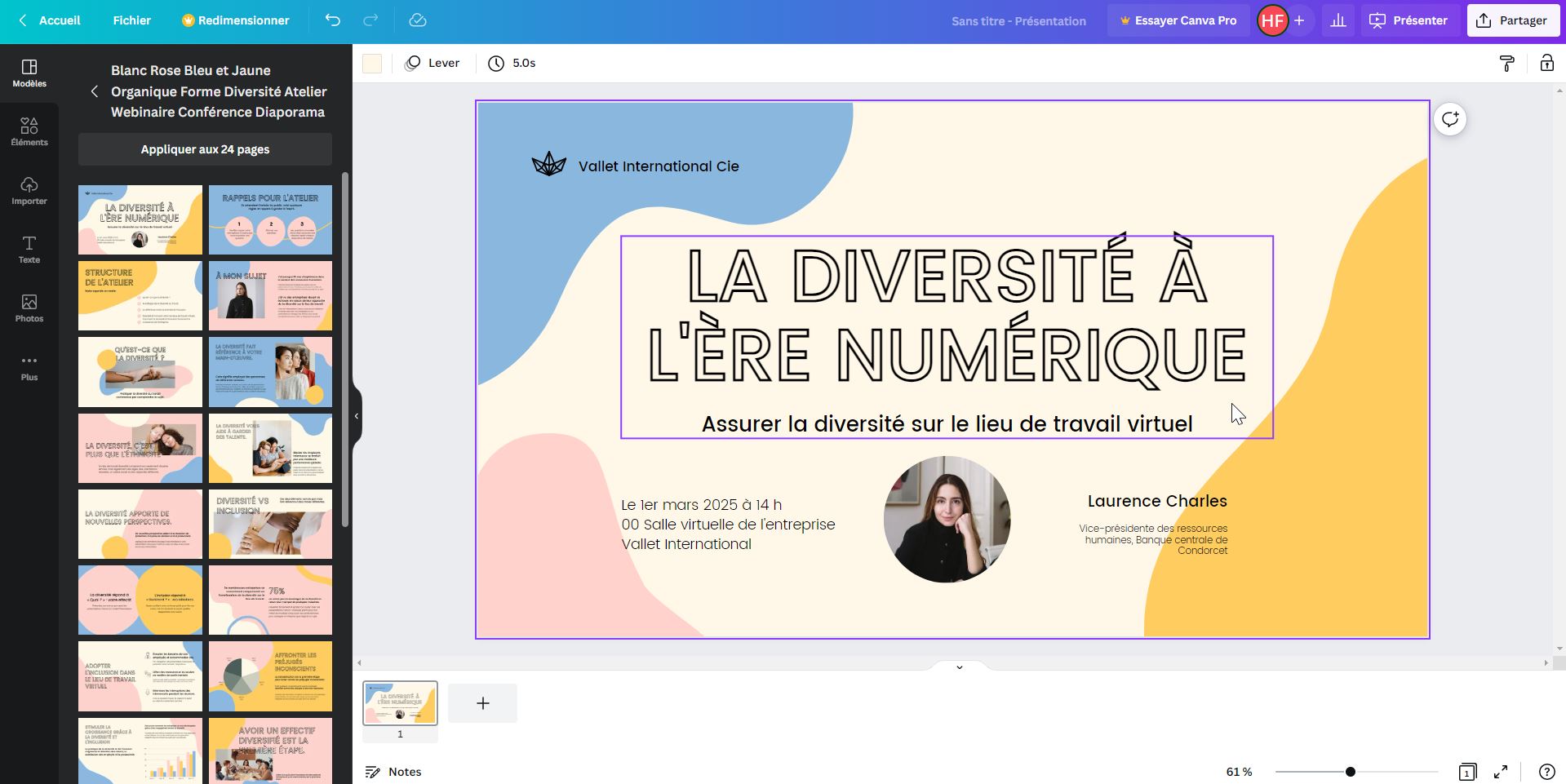
Ok, voici la technique la plus simple, mais elle demande un petit peu d'huile de coude. Imagine que tu crées ta page de garde... ailleurs ! Sur un logiciel de traitement de texte (Word, Google Docs, LibreOffice...), un outil de design (Canva, Photoshop...), ou même sur une feuille de papier si tu es un artiste dans l'âme.
Must Read
Une fois que ta page de garde est magnifique, tu fais une capture d'écran. Sur Windows, c'est la touche "Impr écran" (ou "PrtSc") ; sur Mac, c'est Cmd+Shift+4. Ensuite, tu ouvres Gmail, tu commences à rédiger ton email, et tu insères l'image de ta page de garde au début de ton message. Tadaaam !
Petit conseil : Assure-toi que la résolution de ton image est bonne, pour éviter qu'elle ne soit toute pixellisée et moche. On veut impressionner, pas faire peur !
La méthode "PDF comme pièce jointe" (plus pro, moins fun peut-être)
Si tu veux un rendu encore plus professionnel, tu peux créer ta page de garde dans un logiciel de traitement de texte, et ensuite exporter le tout au format PDF. Ensuite, dans Gmail, tu joins le PDF à ton email. L'avantage, c'est que le PDF conservera la mise en page exacte que tu as choisie.
Cette méthode est idéale si tu envoies un rapport important ou un document officiel. C'est un peu moins "fun" que d'insérer une image directement dans le corps du message, mais c'est plus sérieux.

Quelques astuces pour une page de garde au top
Peu importe la méthode que tu choisis, voici quelques petits trucs pour rendre ta page de garde irrésistible :
- Soigne le design : Utilise des couleurs harmonieuses, des polices lisibles, et une mise en page claire.
- Mets les informations importantes en évidence : Le titre du document, ton nom, la date...
- Évite d'en faire trop : Une page de garde doit être élégante, pas surchargée. Moins, c'est souvent plus !
N'oublie pas, l'objectif est de faire bonne impression, pas de déclencher une crise d'épilepsie avec des couleurs criardes !

Alors, prêt(e) à te lancer ?
Voilà, tu as toutes les cartes en main pour créer une page de garde géniale sur Gmail. C'est un petit effort qui peut faire une grande différence. Et puis, avouons-le, ça te donne une excuse pour jouer avec les logiciels de design et laisser libre cours à ta créativité. (Et si ça ne marche pas avec ton crush, au moins tu auras une super page de garde à montrer à tes amis !)
Alors, à toi de jouer ! Et n'oublie pas : même si le résultat n'est pas parfait du premier coup, l'important c'est de s'amuser et d'apprendre. Après tout, personne n'est né expert en page de garde Gmail ! Allez, je te laisse, et n'hésite pas à revenir me montrer tes créations. À bientôt !