Fichier Word Avec Page De Garde Et Numérotation 2eme Page

Qui a dit que la mise en page dans Word devait être ennuyeuse ? Pas nous ! Savoir créer un fichier Word avec une page de garde attrayante et une numérotation à partir de la deuxième page, c'est bien plus qu'une simple compétence technique. C'est un superpouvoir qui transforme vos documents, les rendant professionnels et agréables à lire. Prêt à donner un coup de boost à vos rapports, mémoires, et présentations ?
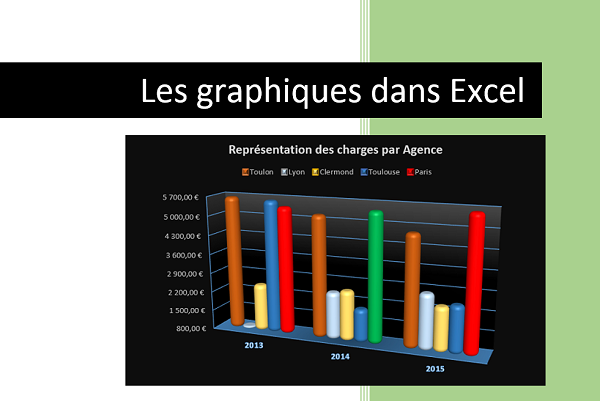
L'objectif est simple : offrir à votre lecteur une première impression impeccable avec une page de garde soignée, tout en évitant d'encombrer cette page de garde avec un numéro. C'est une question d'esthétique et de logique. Imaginez un rapport avec une belle photo en page de garde, mais un petit "1" discret en bas... ça casse un peu l'ambiance, non ? En numérotant à partir de la deuxième page, vous conservez l'élégance de votre page de garde tout en assurant une navigation claire et structurée dans le reste du document.
Pour pimenter vos pages de garde, pensez aux modèles pré-existants de Word! Explorez les différentes options : des designs minimalistes aux compositions plus élaborées, il y en a pour tous les goûts. N'hésitez pas à les personnaliser en changeant les couleurs, les polices, et bien sûr, en y intégrant votre logo ou une image percutante. Pour la numérotation, pensez à des styles originaux : chiffres romains, symboles... laissez parler votre créativité !
Must Read
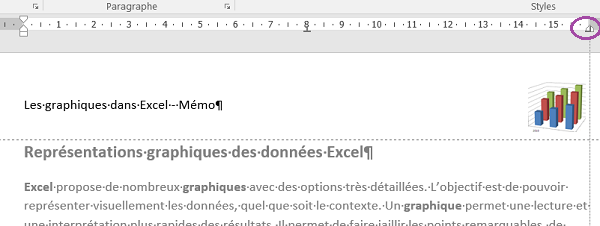
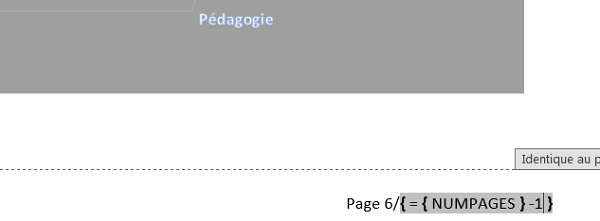
Voici un petit conseil pratique : utilisez les "Sauts de section" dans Word. Insérez un saut de section (Page suivante) après votre page de garde. Cela vous permet de diviser votre document en sections indépendantes. Allez ensuite dans l'en-tête ou le pied de page de la deuxième section (la section après votre page de garde), et désactivez l'option "Lier au précédent". Vous pourrez ainsi définir la numérotation à partir de cette page, sans affecter la page de garde.
N'oubliez pas l'importance de la cohérence visuelle. Choisissez une police de caractères lisible et professionnelle pour l'ensemble de votre document. Veillez à ce que les couleurs de votre page de garde s'harmonisent avec le reste du document. Une attention particulière aux détails fera toute la différence!

Pour vérifier que tout fonctionne correctement, imprimez un aperçu de votre document. C'est le meilleur moyen de vous assurer que la page de garde est impeccable et que la numérotation démarre bien à la deuxième page. N'ayez pas peur d'expérimenter et de recommencer jusqu'à obtenir le résultat parfait. La patience est la clé!
Alors, prêt à devenir le maître de la mise en page Word ? À vous de jouer !




![+25 Pages De Garde Word Gratuit À Télécharger | [Page-Word] - Couleur](https://4.bp.blogspot.com/-4TJBn2CtOpA/XIJnmTqtLyI/AAAAAAAADZE/v0ZCNqH2uDwT_RJrL-6XKUuaLwo_rtZhwCLcBGAs/s1600/exemple_page_de_garde_2019_word_certicate.PNG)