Garder Google En Page De Demarrage

Salut l'ami(e) ! Assieds-toi, prends un café. On va papoter d'un truc tout simple : comment garder Google bien au chaud comme page de démarrage ? C'est plus facile qu'il n'y paraît, promis !
Pourquoi s'embêter avec ça, me diras-tu ? Eh bien, imagine : tu allumes ton ordi, hop ! Directement Google qui t'accueille. Plus besoin de taper l'adresse à chaque fois. Un gain de temps précieux, tu ne trouves pas ?
Les Astuces Simples Pour Chrome
Pour Chrome, c'est un jeu d'enfant. Tu ouvres Chrome, bien sûr. Puis, tu cliques sur les trois petits points verticaux en haut à droite. Tu vois, le menu qui s'ouvre ?
Must Read
Tu descends jusqu'à "Paramètres". C'est là que la magie opère. Dans la section "Au démarrage", tu as plusieurs options. Choisis "Ouvrir une page ou un ensemble de pages spécifiques". Ensuite, ajoute www.google.fr. Et voilà !
Facile, non ? Tu redémarres Chrome, et Google est là, bien sagement installé.

Et Pour Firefox, Alors ?
Ah, Firefox ! On ne l'oublie pas. C'est un peu différent, mais tout aussi simple. Tu ouvres Firefox, tu vas dans les "Options" (le menu avec les trois barres horizontales).
Dans "Général", tu as une section "Démarrage". Là, tu as une option "Page d'accueil et nouvelles fenêtres". Tu choisis "URL personnalisée" et tu tapes, devine quoi ? www.google.fr, bien sûr !

Tu peux même choisir d'avoir Google dans chaque nouvel onglet. Hyper pratique, n'est-ce pas ?
Et Si Ça Ne Marche Pas ?
Rare, mais ça arrive. Parfois, une extension malveillante ou un programme indésirable vient perturber les choses. Pas de panique !

Pense à vérifier tes extensions dans Chrome ou Firefox. Désactive celles que tu ne reconnais pas. Un bon nettoyage de printemps numérique, ça ne fait jamais de mal !
Tu peux aussi lancer un scan antivirus. On n'est jamais trop prudent. Un petit coup de nettoyage et tout rentrera dans l'ordre.

D'Autres Navigateurs ? Pas de Problème !
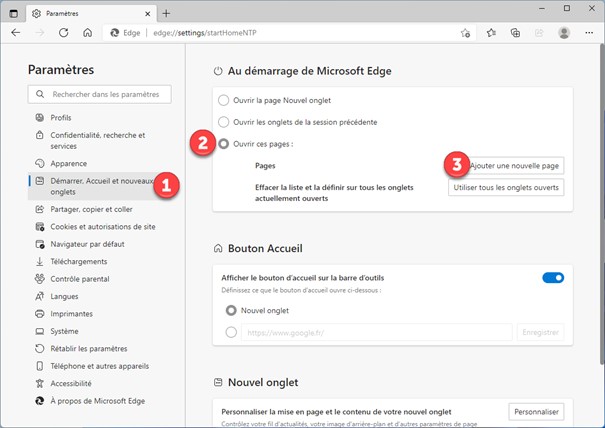
Edge, Safari, Opera... Le principe est toujours le même. Tu cherches les "Paramètres", puis la section "Démarrage" ou "Page d'accueil". Et tu indiques www.google.fr. C'est un peu comme chercher le trésor, mais en beaucoup plus simple !
C'est tout ! Franchement, tu vois, ce n'est pas sorcier. Quelques clics et hop, Google est là, prêt à te rendre service. Alors, tu as réussi ? Tu te sens plus à l'aise avec ton navigateur maintenant ?
Le plus important, c'est de se sentir bien avec son outil de travail. Un navigateur bien configuré, c'est comme une bonne paire de chaussures : ça rend la vie plus agréable. Et puis, avouons-le, voir Google nous accueillir dès le démarrage, c'est un peu comme un sourire amical, non ? Allez, bonne navigation et à bientôt pour d'autres astuces !