Garder Numéros De Page Au Premier Plan Dans Powerpoint

Qui a dit que PowerPoint était ennuyeux ? Ajouter des numéros de page, c'est comme mettre une petite touche de style et d'organisation discrète qui rend vos présentations beaucoup plus professionnelles et faciles à suivre. Et devinez quoi ? C'est plus simple qu'il n'y paraît ! On va voir comment rendre ces numéros bien visibles, toujours au premier plan, sans se prendre la tête.
Pour les débutants, c'est une façon simple d'impressionner. Imaginez, votre première présentation impeccable avec des numéros de page qui permettent à votre public de savoir exactement où il se trouve. Pour les familles qui créent des diaporamas pour les anniversaires ou les vacances, les numéros de page aident à garder l'ordre chronologique et à éviter les confusions. Et pour les hobbyistes qui partagent leurs photos de voyages ou leurs projets créatifs, cela donne un aspect soigné et professionnel.
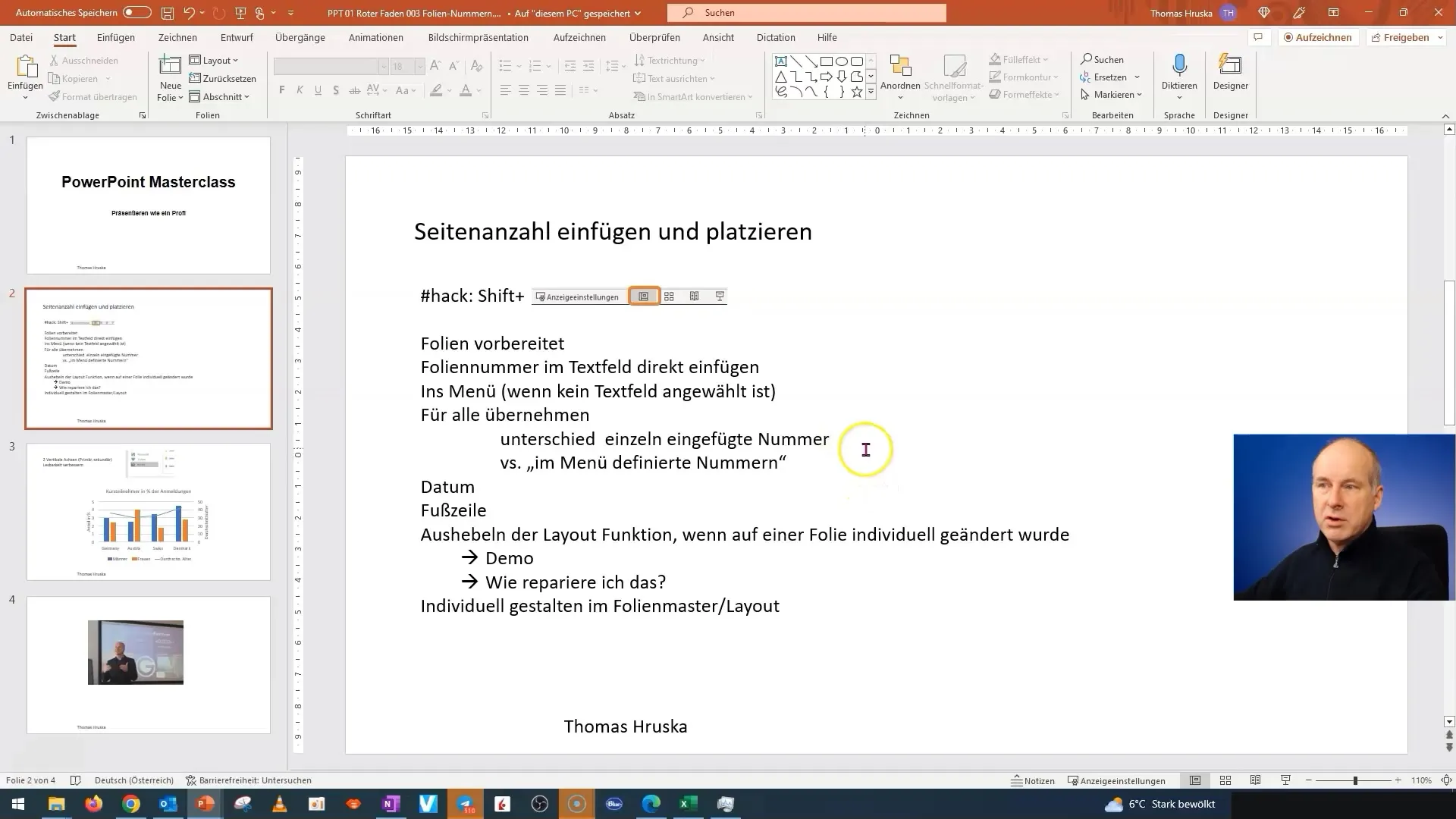
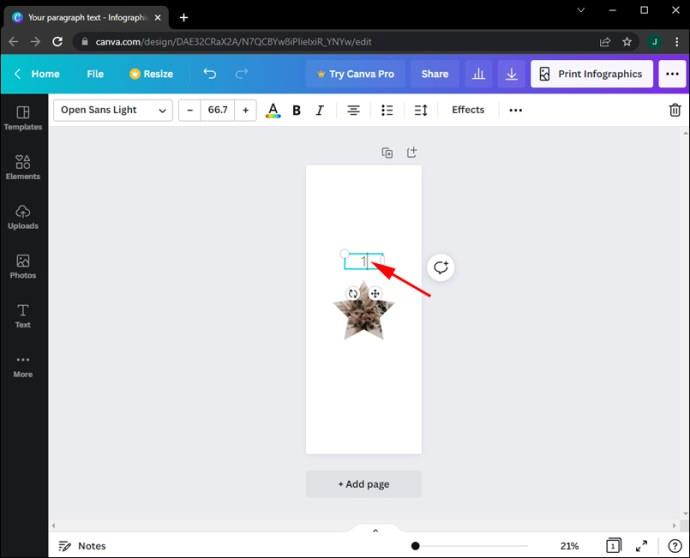
L'astuce est simple : une fois que vous avez inséré vos numéros de page (Insertion > Numéro de diapositive), il faut s'assurer qu'ils ne sont pas cachés derrière d'autres éléments. Une astuce consiste à vérifier l'ordre des objets. Sélectionnez le numéro de page, faites un clic droit, puis choisissez "Mettre au premier plan". Vous pouvez aussi changer la couleur du numéro pour qu'il ressorte mieux, ou même ajouter une petite forme derrière pour le faire ressortir encore plus! Autre variation : vous pouvez utiliser des zones de texte pour créer des numéros de page personnalisés, puis les fixer au premier plan comme décrit précédemment.
Must Read
Pour commencer, ouvrez PowerPoint et insérez vos numéros de page. Ensuite, testez en ajoutant des images ou des formes sur la diapositive. Vérifiez si les numéros restent visibles. Si ce n'est pas le cas, suivez la méthode "Mettre au premier plan" expliquée plus haut. N'hésitez pas à expérimenter avec différentes couleurs et polices pour trouver ce qui vous plaît le plus.
Alors, prêt à pimper vos présentations avec des numéros de page toujours visibles ? C'est une petite astuce qui fait une grande différence, et qui vous permet de vous concentrer sur le contenu de votre présentation, en toute tranquillité. C'est facile, efficace et ça donne un coup de pouce à votre crédibilité !