Images Page De Garde Office 2013

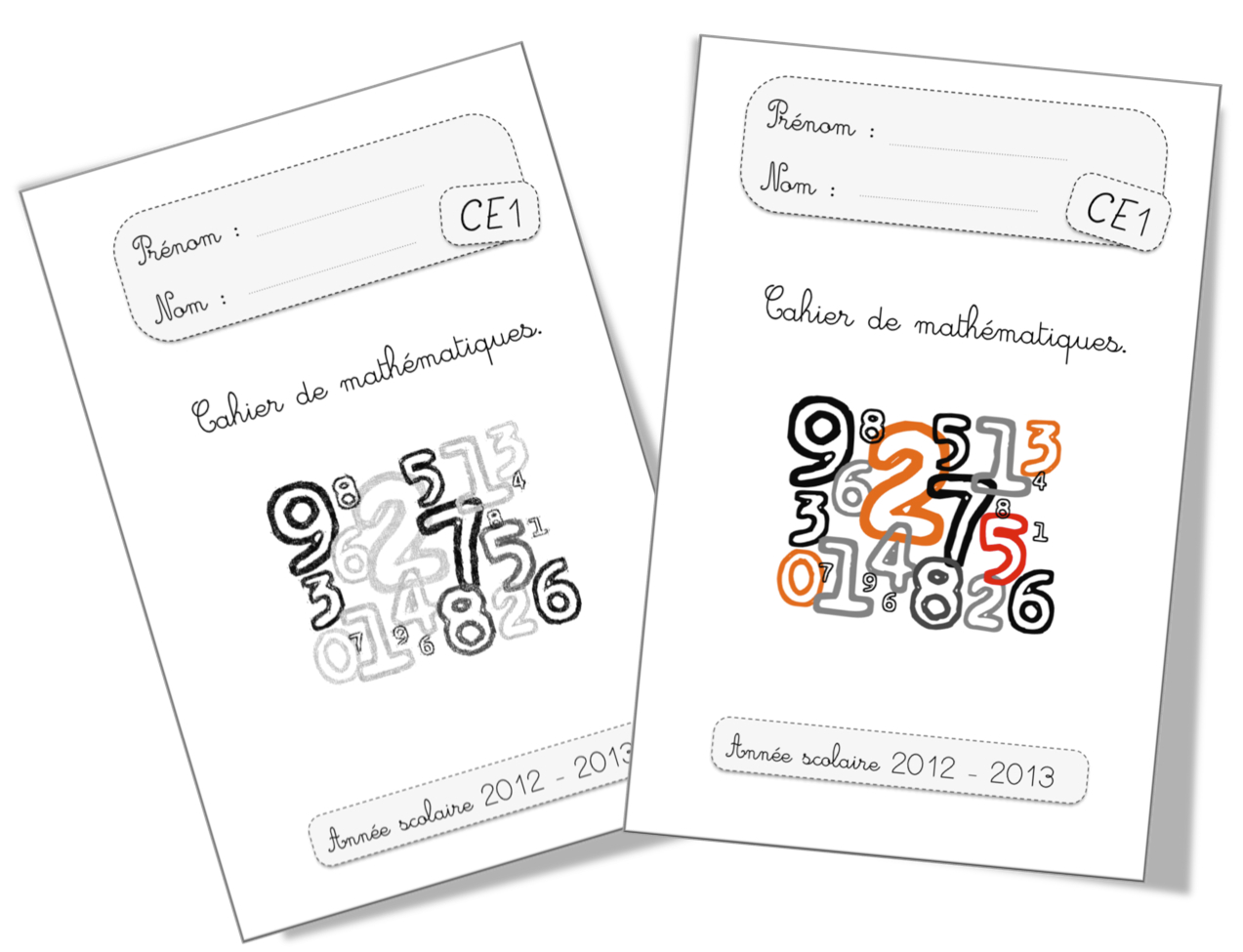
Qui a dit que Microsoft Office était ennuyeux ? Pas nous ! Aujourd'hui, on s'attaque à un petit détail qui peut faire toute la différence : les pages de garde dans Office 2013. C'est un peu comme la couverture d'un livre : ça donne envie de plonger dedans, et ça rend votre document tout de suite plus pro, même si c'est juste la liste de courses pour la semaine !
Pour les débutants, c'est une manière simple d'apprendre à personnaliser leurs documents. Vous rédigez un CV ? Une page de garde soignée fait une excellente première impression. Vous préparez un exposé pour l'école ? Une belle image en première page capte l'attention de votre prof. Les familles peuvent l'utiliser pour créer des albums photos numériques avec une couverture personnalisée. Et pour les hobbyistes, c'est l'occasion d'exprimer leur créativité ! Pensez aux écrivains amateurs, aux photographes qui créent des portfolios, ou même à ceux qui organisent des événements et ont besoin de jolis flyers.
Office 2013 propose un éventail d'options : des designs épurés et professionnels aux modèles plus colorés et créatifs. Vous pouvez choisir une image de votre ordinateur, utiliser une des images proposées par Office, ou même créer votre propre design avec des formes et du texte. Une variation consiste à ajouter un logo personnel ou le nom de votre entreprise pour un effet encore plus personnalisé.
Must Read
Comment s'y prendre ? C'est simple comme bonjour ! Ouvrez votre document Word, cliquez sur l'onglet "Insertion", puis sur "Page de garde". Un menu déroulant s'affiche avec différents modèles. Choisissez celui qui vous plaît, puis personnalisez le texte et l'image. N'hésitez pas à expérimenter ! Le plus important, c'est de s'amuser et de créer quelque chose qui vous ressemble.
Alors, prêts à donner un coup de boost à vos documents avec de jolies pages de garde ? C'est facile, rapide, et ça fait son petit effet. Alors, lancez-vous et laissez parler votre créativité ! Vous verrez, c'est plus fun qu'on ne le pense.