Insérer Page De Garde Pdf Dans Word

Ah, Word et PDF, un duo de choc! Comme le beurre de cacahuète et la confiture, ou les chaussettes et les sandales (bon, peut-être pas les chaussettes et les sandales...). Ils coexistent, mais parfois, on a besoin de les fusionner, de les marier, de les... coller ensemble. Et plus précisément, d'insérer cette sublime page de garde PDF dans un document Word. On dirait une mission impossible, n'est-ce pas? Détrompez-vous!
Première Étape: Transformez Votre PDF en Image
Imaginez que votre page de garde PDF est une star de cinéma. Pour la faire entrer dans Word, on va la transformer en photo de star, en image, quoi! Pas besoin d'appareil photo sophistiqué, promis. On peut utiliser un outil en ligne, il en existe des tonnes! Tapez "convertir PDF en JPEG" dans votre moteur de recherche préféré, et hop, le tour est joué. C'est comme transformer une citrouille en carrosse (bon, presque).
Option Alternative: La Capture d'Écran Audacieuse
Si vous vous sentez l'âme d'un aventurier, la capture d'écran est votre alliée! Ouvrez votre PDF, zoomez pour que la page de garde remplisse bien l'écran, et clic! Capturez l'instant magique. Assurez-vous que la capture soit nette et propre, sinon votre page de garde aura l'air d'une photo prise avec un téléphone à clapet des années 2000.
Must Read
Deuxième Étape: Insertion dans Word, le Grand Jeu!
Maintenant que notre page de garde est une image, il est temps de l'introduire dans le monde merveilleux de Word. Ouvrez votre document Word (si ce n'est pas déjà fait, évidemment!). Cliquez à l'endroit où vous voulez que la page de garde apparaisse. Généralement, au tout début, comme un lever de rideau sur un spectacle grandiose!
Ensuite, direction l'onglet "Insertion", puis "Images". Choisissez votre image (celle que vous avez convertie ou capturée), et BAM! La voilà! Elle trône fièrement dans votre document Word. C'est un peu comme inviter un ami à une fête, mais en version numérique.

Astuce de Pro: L'Habillage, Votre Allié Discret
Parfois, l'image se comporte comme un invité un peu trop envahissant. Elle pousse le texte, elle se met au milieu... Pas de panique! Clic droit sur l'image, puis "Habillage du texte". Choisissez "Derrière le texte" ou "Devant le texte". Cela vous donnera plus de liberté pour la déplacer et la redimensionner. Imaginez que vous êtes un metteur en scène, et que vous placez vos acteurs (le texte) autour de la star (la page de garde).
Troisième Étape: Peaufinez, Admirez, Partagez!
Redimensionnez votre image si nécessaire, ajustez sa position, assurez-vous qu'elle soit parfaitement centrée et bien visible. Vous pouvez même ajouter une légende, un titre, ou quelques fioritures si vous vous sentez d'humeur artistique. C'est votre document, votre chef-d'œuvre!
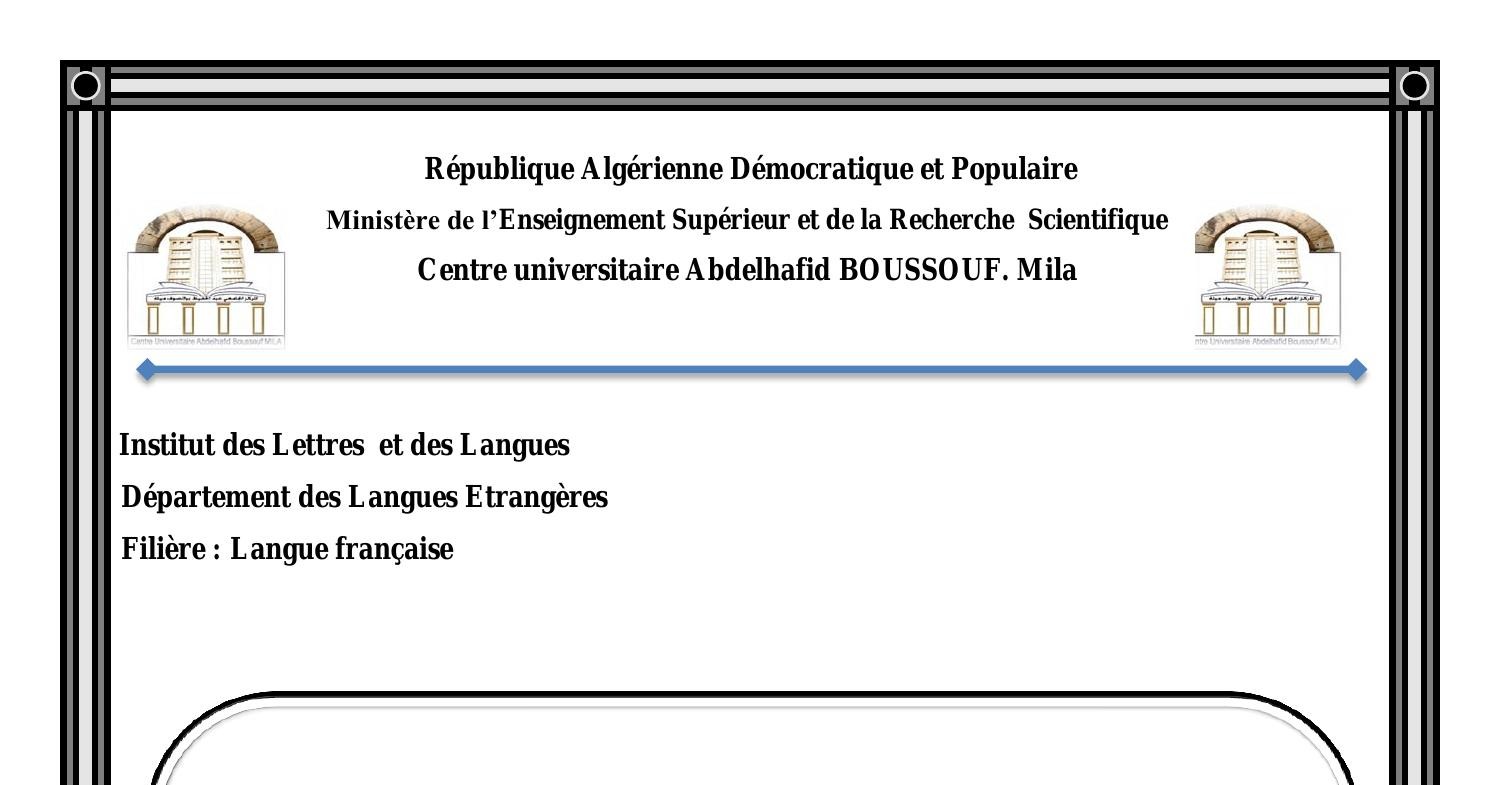
Et voilà! Vous avez inséré une page de garde PDF dans Word avec brio! Maintenant, vous pouvez partager votre document avec le monde entier, en étant fier de votre travail. C'est un peu comme envoyer une carte postale de vacances, mais en version professionnelle. Alors, prêt à épater la galerie?
N'oubliez pas, le plus important, c'est de s'amuser! Alors, lancez-vous, expérimentez, et n'ayez pas peur de faire des erreurs. Après tout, c'est en forgeant qu'on devient forgeron (ou, dans notre cas, en insérant qu'on devient un maître de Word et du PDF)!